



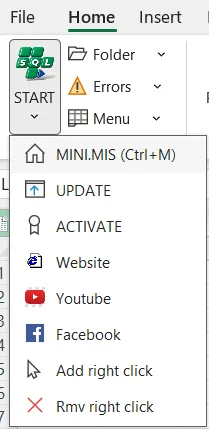
Chức năng:
Kiểm tra và mở trình cập nhật miniMis, tự động tải bộ cài đặt cập nhật nếu chưa có trên máy, giúp nâng cấp phần mềm lên phiên bản mới.
Hướng dẫn:
Chạy lệnh Update để bắt đầu quá trình cập nhật. Phần mềm sẽ kiểm tra xem tệp miniSet.xlsm đã tồn tại trong thư mục C:\miniMis\ hay chưa. Nếu chưa có, chương trình sẽ tự động tải tệp cập nhật từ máy chủ của miniMis. Sau đó, file miniSet.xlsm sẽ được mở và kích hoạt để bạn tiếp tục thực hiện các bước cài đặt hoặc nâng cấp theo hướng dẫn. Khi có phiên bản mới, chỉ cần chạy lệnh này là phần mềm tự chuẩn bị mọi thứ, bạn chỉ việc bấm cài đặt!
Minh họa chức năng:
⬇️🔄
        miniMis
┌──────────────────────┐
│ Current Version      │
└──────────┬───────────┘
           │
         Update
           │
           ▼
┌──────────────────────┐
│ Kiểm tra miniSet.xlsm│
│ ├─ Có → Mở file      │
│ └─ Chưa có → Tải về  │
└──────────┬───────────┘
           │
           ▼
      🚀 Trình cập nhật
Ý nghĩa icon: ⬇️ Tải bộ cập nhật nếu cần • 🔄 Mở trình cập nhật để nâng cấp miniMis lên phiên bản mới.
Chức năng:
Thêm các lệnh của miniMis vào menu chuột phải (Context Menu) trong Excel, bao gồm menu của ô, bảng dữ liệu (Table), PivotTable và worksheet.
Hướng dẫn:
Chạy lệnh AddCellMenu để cài đặt lại menu chuột phải của Excel và bổ sung các lệnh của miniMis. Trước tiên, chương trình sẽ khôi phục menu mặc định của Excel, sau đó thêm các chức năng của miniMis vào các menu ngữ cảnh gồm Cell, List Range (Excel Table), PivotTable và Worksheet. Sau khi hoàn tất, khi nhấp chuột phải vào ô, bảng dữ liệu, PivotTable hoặc tab worksheet, bạn sẽ thấy các lệnh mở rộng của miniMis xuất hiện để thao tác nhanh hơn. Thay vì phải tìm lệnh trên Ribbon, chỉ cần nhấp chuột phải là các công cụ miniMis luôn sẵn sàng ngay dưới con trỏ!
Minh họa chức năng:
🖱️📋
      Right-click
           │
           ▼
┌───────────────────────────┐
│ Copy                      │
│ Paste                     │
│ ───────────────────────── │
│ ▶ miniMis                 │
│    • Function 1           │
│    • Function 2           │
│    • Function 3           │
│ ───────────────────────── │
│ Format Cells...           │
└───────────────────────────┘
Ý nghĩa icon: 🖱️ Mở rộng menu chuột phải • 📋 Thêm các lệnh miniMis cho Cell, Table, PivotTable và Worksheet để thao tác nhanh hơn.
Chức năng:
Mở cửa sổ kích hoạt và quản lý bản quyền miniMis, cho phép xem mã định danh máy tính (Computer ID), kích hoạt phần mềm bằng mã bản quyền, gửi yêu cầu kích hoạt và gỡ đăng ký khi cần.
Hướng dẫn:
Chạy lệnh Outlook để mở cửa sổ kích hoạt. Tại đây, bạn có thể xem Computer ID của máy và sao chép mã này vào Clipboard để gửi cho đơn vị cung cấp bản quyền. Sau khi nhận được Key-code, nhập mã vào ô kích hoạt và nhấn Activate để đăng ký phần mềm. Nếu mã hợp lệ, miniMis sẽ lưu thông tin bản quyền, thông báo ngày hết hạn (nếu có) và yêu cầu mở lại Excel để hoàn tất quá trình kích hoạt. Ngoài ra, cửa sổ còn hỗ trợ gửi yêu cầu kích hoạt, gỡ đăng ký (Unregister) và hiển thị trạng thái hiện tại của giấy phép. Toàn bộ quá trình kích hoạt được thực hiện ngay trong Excel, không cần chỉnh sửa Registry hay thao tác thủ công!
Minh họa chức năng:
🔑💻
┌────────────────────────────────────┐
│ miniMis Activation                 │
├────────────────────────────────────┤
│ Computer ID : XXXXX-XXXXX          │
│ [ Copy ID ]                        │
│                                    │
│ Activation Code:                   │
│ [________________________]          │
│                                    │
│ [ Activate ]  [ Send ID ]          │
│ [ Unregister ]                     │
└────────────────────────────────────┘
Ý nghĩa icon: 🔑 Quản lý bản quyền • 💻 Sao chép Computer ID, kích hoạt hoặc hủy đăng ký miniMis.
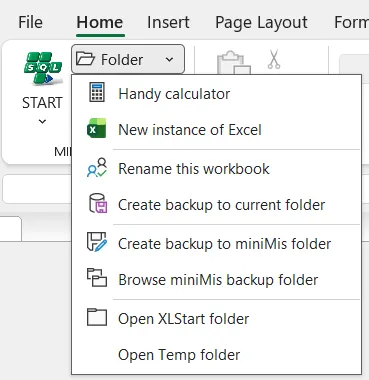
Chức năng:
Mở nhanh thư mục chứa workbook hiện tại trong Windows Explorer.
Hướng dẫn:
Chạy lệnh ActiveFileFolder để mở ngay thư mục đang lưu file Excel hiện hành. Đây là cách nhanh chóng để xem các tệp liên quan, sao chép, đổi tên hoặc chia sẻ file mà không cần tự tìm đường dẫn trong File Explorer. Nếu workbook chưa được lưu (chưa có vị trí trên ổ đĩa), phần mềm sẽ thông báo và yêu cầu bạn lưu file trước khi mở thư mục. Một cú nhấp là tới đúng thư mục của file đang làm việc, khỏi phải nhớ xem mình đã lưu ở đâu!
Minh họa chức năng:
📁📄
        Workbook hiện tại
┌─────────────────────────────┐
│ BaoCaoThang.xlsx            │
└──────────────┬──────────────┘
               │
               ▼
      Mở Windows Explorer
               │
               ▼
┌─────────────────────────────┐
│ 📁 D:\Projects\Reports\      │
│   ├─ BaoCaoThang.xlsx        │
│   ├─ Data.xlsx               │
│   └─ Template.docx           │
└─────────────────────────────┘
Ý nghĩa icon: 📄 Workbook hiện tại • 📁 Mở trực tiếp thư mục chứa file để thao tác nhanh.
Chức năng:
Mở máy tính tích hợp của miniMis để thực hiện các phép tính nhanh ngay trong Excel mà không cần chuyển sang ứng dụng Calculator của Windows.
Hướng dẫn:
Chạy lệnh OpenCalculator để hiển thị cửa sổ máy tính. Tại đây, bạn có thể thực hiện các phép tính phục vụ công việc đang làm mà không phải rời khỏi Excel. Máy tính luôn sẵn sàng hỗ trợ khi cần kiểm tra nhanh các phép cộng, trừ, nhân, chia hoặc các phép tính khác trong quá trình nhập liệu và phân tích. Đang làm Excel mà cần bấm nhẩm vài phép tính? Mở máy tính ngay trong miniMis, khỏi phải chuyển qua lại giữa các cửa sổ!
Minh họa chức năng:
🧮📊
        Excel Workbook
┌──────────────────────┐
│  Dữ liệu đang xử lý  │
└──────────┬───────────┘
           │
           ▼
     OpenCalculator
           │
           ▼
┌──────────────────────┐
│      🧮 Calculator    │
│   125 × 18 = 2,250   │
└──────────────────────┘
Ý nghĩa icon: 🧮 Máy tính tích hợp • 📊 Hỗ trợ tính toán nhanh trong khi làm việc với Excel.
Chức năng:
Mở một phiên bản Microsoft Excel hoàn toàn mới (New Instance), độc lập với cửa sổ Excel đang sử dụng.
Hướng dẫn:
Chạy lệnh NewExcel để khởi động một phiên Excel mới cùng với một workbook trống. Phiên làm việc mới hoạt động độc lập với phiên hiện tại, vì vậy bạn có thể mở các file lớn, thử nghiệm công thức, chạy macro hoặc xử lý dữ liệu mà không ảnh hưởng đến những workbook đang mở. Đây cũng là giải pháp hữu ích khi cần làm việc song song với nhiều dự án hoặc muốn tránh xung đột giữa các add-in và macro. Thay vì mở thêm một file trong cùng cửa sổ Excel, lệnh này tạo hẳn một "Excel mới tinh" để bạn làm việc riêng biệt!
Minh họa chức năng:
📗➕📗
Phiên Excel hiện tại
┌──────────────────────┐
│ Workbook A           │
│ Workbook B           │
└──────────┬───────────┘
           │
           ▼
        NewExcel
           │
           ▼
┌──────────────────────┐
│ Phiên Excel mới      │
│ ┌──────────────────┐ │
│ │ Book1.xlsx       │ │
│ └──────────────────┘ │
└──────────────────────┘
Ý nghĩa icon: 📗 Phiên Excel hiện tại • ➕ Tạo phiên làm việc mới • 📗 Workbook trống trong cửa sổ Excel độc lập.
Chức năng:
Đổi tên workbook hiện tại bằng cách tạo một bản sao với tên mới, tự động mở file mới và xóa file cũ.
Hướng dẫn:
Chạy lệnh RenameActiveFile, sau đó nhập tên file mới (không cần nhập phần mở rộng như .xlsx hoặc .xlsm). Phần mềm sẽ lưu workbook hiện tại, tạo một bản sao với tên mới trong cùng thư mục, mở file mới, đóng file cũ và tự động xóa file mang tên cũ. Phần mở rộng của file được giữ nguyên nên bạn chỉ cần quan tâm đến tên mới. Nếu bạn nhấn Cancel hoặc không nhập tên, quá trình sẽ dừng và không có thay đổi nào được thực hiện. Giống như đổi tên file trong Windows, nhưng mọi việc được thực hiện ngay trong Excel mà không cần đóng rồi mở lại thủ công!
Minh họa chức năng:
📝➡️📄
Trước khi đổi tên
┌──────────────────────────┐
│ BaoCao2025.xlsx          │
└─────────────┬────────────┘
              │
      Nhập: BaoCao2026
              │
              ▼
┌──────────────────────────┐
│ BaoCao2026.xlsx          │
│ ✓ File mới được mở       │
│ ✓ File cũ được xóa       │
└──────────────────────────┘
Ý nghĩa icon: 📝 Nhập tên mới • ➡️ Đổi tên workbook • 📄 Mở file mới và loại bỏ file mang tên cũ.
Chức năng:
Tạo một bản sao lưu (Backup) của workbook hiện tại với tên tự động kèm theo dấu thời gian, phục vụ việc khôi phục dữ liệu trước khi thực hiện các thao tác có thể làm thay đổi nội dung.
Hướng dẫn:
Chạy lệnh SaveBackup2 để tạo nhanh một bản sao của file Excel đang làm việc. File sao lưu được lưu trong cùng thư mục với workbook hiện tại và có tên tự động gồm tên file gốc cùng thời gian tạo để tránh trùng lặp. Lệnh này thường được gọi tự động trước các thao tác chỉnh sửa hoặc xóa dữ liệu hàng loạt nhằm đảm bảo luôn có bản dự phòng nếu cần khôi phục. Sau khi hoàn tất, phần mềm hiển thị thông báo trên thanh trạng thái về việc đã tạo bản sao lưu. Bạn cứ yên tâm thao tác, vì phần mềm đã "giữ một đường lui" trước khi bắt đầu xử lý dữ liệu!
Lưu ý: Theo mã lệnh hiện tại, file sao lưu được tạo ra sau đó được xóa ngay (
Kill newFileName). Điều này cho thấy lệnh có thể được thiết kế để phục vụ một quy trình nội bộ (ví dụ: nén hoặc xử lý tạm thời) thay vì lưu lại một file backup lâu dài.
Minh họa chức năng:
💾🛡️
Workbook hiện tại
┌──────────────────────────┐
│ BaoCao.xlsx              │
└─────────────┬────────────┘
              │
      Tạo bản sao lưu
              │
              ▼
┌──────────────────────────┐
│ BaoCao_20260712_103015   │
│ ✓ Backup tạm thời        │
└──────────────────────────┘
Ý nghĩa icon: 💾 Tạo bản sao lưu • 🛡️ Bảo vệ dữ liệu trước khi thực hiện các thao tác xử lý.
Chức năng:
Lưu workbook hiện tại và tạo một bản sao lưu tự động trước khi tiếp tục làm việc, đồng thời có thể thiết lập chu kỳ sao lưu định kỳ theo số phút đã cấu hình.
Hướng dẫn:
Chạy lệnh SaveBackup1 để lưu các thay đổi của workbook hiện tại và tạo một bản sao lưu trong thư mục C:\miniMis\Backup\. Nếu thư mục sao lưu chưa tồn tại, phần mềm sẽ tự động tạo mới. Sau khi sao lưu, nếu đã cấu hình khoảng thời gian sao lưu (Backup Interval) trong phần thiết lập của miniMis, chương trình sẽ tự lên lịch thực hiện lần sao lưu tiếp theo mà không cần thao tác thủ công. Thanh trạng thái sẽ hiển thị thông tin về quá trình sao lưu đang được thực hiện. Một lần thiết lập là đủ, phần mềm sẽ âm thầm hỗ trợ bạn lưu dự phòng trong suốt quá trình làm việc!
Lưu ý: Theo mã lệnh hiện tại, file sao lưu được tạo trong thư mục
C:\miniMis\Backup\nhưng sau đó được xóa ngay (Kill d). Điều này cho thấy bản sao lưu có thể chỉ được sử dụng trong một quy trình nội bộ (ví dụ: nén hoặc xử lý tạm thời) thay vì lưu giữ lâu dài.
Minh họa chức năng:
💾⏰
        Workbook
┌──────────────────────────┐
│ BaoCao.xlsx              │
└─────────────┬────────────┘
              │
       Save + Backup
              │
              ▼
┌──────────────────────────┐
│ C:\miniMis\Backup\       │
│ BaoCao_20260712_103015   │
└─────────────┬────────────┘
              │
      ⏰ Tự động lặp lại
     theo chu kỳ đã cấu hình
Ý nghĩa icon: 💾 Lưu và sao lưu workbook • ⏰ Hỗ trợ sao lưu tự động theo chu kỳ cấu hình.
Chức năng:
Mở nhanh thư mục lưu các bản sao lưu (Backup) của phần mềm để quản lý hoặc khôi phục các tệp đã sao lưu.
Hướng dẫn:
Chạy lệnh để mở thư mục C:\miniMis\Backup. Nếu thư mục này chưa tồn tại, phần mềm sẽ tự động tạo mới. Sau đó, hộp thoại Open của Excel sẽ được mở ngay tại thư mục Backup, giúp bạn nhanh chóng xem, mở hoặc quản lý các tệp sao lưu mà không cần tự tìm đến vị trí lưu trên máy tính.
Muốn mở lại một bản sao lưu gần đây thì chỉ cần chạy lệnh, thư mục Backup sẽ hiện ra ngay trước mắt, khỏi phải dò từng cấp thư mục trong Windows.
Chức năng:
Mở nhanh thư mục XLSTART của Excel, nơi chứa các tệp được tự động mở mỗi khi khởi động Excel.
Hướng dẫn:
Chạy lệnh để mở thư mục XLSTART của tài khoản người dùng hiện tại bằng File Explorer. Đây là vị trí dùng để lưu các workbook, mẫu (template) hoặc add-in cần được Excel tự động tải khi khởi động. Nếu muốn một tệp Excel hoặc add-in luôn được mở cùng Excel, bạn chỉ cần sao chép tệp vào thư mục này.
Muốn thiết lập workbook hay add-in tự động mở mỗi khi khởi động Excel thì chạy lệnh này, thư mục XLSTART sẽ hiện ra ngay để bạn thao tác.
Chức năng:
Mở nhanh thư mục Temp của Windows, nơi lưu các tệp tạm được tạo trong quá trình làm việc của hệ điều hành và các ứng dụng.
Hướng dẫn:
Chạy lệnh để mở thư mục Temp của tài khoản người dùng hiện tại bằng File Explorer. Đây là nơi chứa các tệp tạm do Windows, Excel và nhiều ứng dụng khác tạo ra trong quá trình hoạt động. Bạn có thể sử dụng thư mục này để kiểm tra, tìm các tệp tạm hoặc dọn dẹp dung lượng lưu trữ khi cần.
Muốn truy cập nhanh thư mục chứa các tệp tạm mà không phải nhớ đường dẫn dài ngoằng thì chỉ cần chạy lệnh này.
Chức năng:
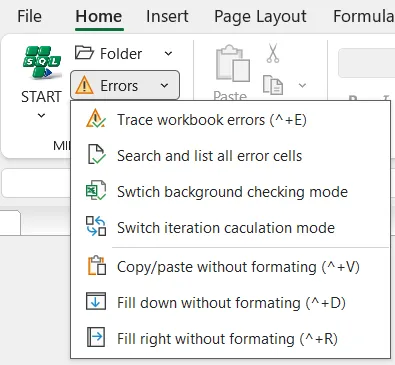
Kiểm tra và thống kê các lỗi công thức (Formula Errors) trên các worksheet đang được chọn, đồng thời hỗ trợ chuyển nhanh đến ô đầu tiên có lỗi để kiểm tra.
Hướng dẫn:
Chọn một hoặc nhiều worksheet cần kiểm tra rồi chạy Count_Error. Phần mềm sẽ quét tất cả các ô chứa công thức trong các sheet đã chọn và thống kê số lượng từng loại lỗi (như #DIV/0!, #N/A, #VALUE!, #REF!, #NAME?,...). Kết quả được hiển thị theo từng worksheet trong một hộp thoại tổng hợp. Nếu phát hiện lỗi, phần mềm sẽ hỏi bạn có muốn chuyển ngay đến vị trí chứa lỗi hay không. Chọn Yes để tự động mở sheet tương ứng và đưa con trỏ đến ô lỗi đầu tiên, giúp việc kiểm tra và sửa lỗi diễn ra nhanh chóng. Nếu không tìm thấy lỗi, chương trình sẽ thông báo No Error Found. Chỉ mất vài giây để biết workbook còn lỗi công thức ở đâu, thay vì phải dò từng sheet bằng mắt!
Minh họa chức năng:
⚠️🔍
Workbook
┌────────────────────────────┐
│ Sheet1   #DIV/0! × 2       │
│ Sheet2   #N/A × 5          │
│ Sheet3   Không có lỗi      │
└─────────────┬──────────────┘
              │
              ▼
      Error Summary
              │
     "Go to error cell?"
              │
          Yes ▼
┌────────────────────────────┐
│ ➜ Con trỏ được đưa tới     │
│    ô đầu tiên có lỗi       │
└────────────────────────────┘
Ý nghĩa icon: ⚠️ Thống kê lỗi công thức • 🔍 Điều hướng nhanh đến ô có lỗi để kiểm tra và sửa chữa.
Chức năng:
Kiểm tra và thống kê toàn bộ lỗi công thức trong tất cả các worksheet của workbook, đồng thời hỗ trợ chuyển nhanh đến vị trí có lỗi để xử lý.
Hướng dẫn:
Chạy lệnh Count_Errors để quét toàn bộ workbook. Phần mềm sẽ kiểm tra tất cả các worksheet, tìm các ô chứa công thức bị lỗi và tổng hợp kết quả theo từng sheet, bao gồm số lượng của từng loại lỗi như #DIV/0!, #N/A, #VALUE!, #REF!, #NAME?... Nếu phát hiện lỗi, một hộp thoại sẽ hiển thị danh sách các sheet có lỗi và hỏi bạn có muốn chuyển đến vị trí lỗi hay không. Chọn Yes để tự động mở worksheet đầu tiên có lỗi và đưa con trỏ đến ô lỗi đầu tiên nhằm hỗ trợ kiểm tra và sửa chữa. Nếu toàn bộ workbook không có lỗi công thức, phần mềm sẽ thông báo No Error Found. Một lần quét là biết ngay "sức khỏe" của cả workbook, không cần mở từng sheet để kiểm tra!
Minh họa chức năng:
📚⚠️
Toàn bộ Workbook
┌────────────────────────────┐
│ Sheet1   #REF! × 3         │
│ Sheet2   ✓ Không có lỗi    │
│ Sheet3   #N/A × 1          │
│ Sheet4   #DIV/0! × 4       │
└─────────────┬──────────────┘
              │
              ▼
      Error Summary
              │
     "Move to error cells?"
              │
          Yes ▼
┌────────────────────────────┐
│ ➜ Mở sheet đầu tiên có lỗi │
│ ➜ Chọn ô lỗi đầu tiên      │
└────────────────────────────┘
Ý nghĩa icon: 📚 Quét toàn bộ workbook • ⚠️ Thống kê lỗi công thức • 🔍 Điều hướng nhanh đến ô có lỗi để sửa chữa.
Chức năng:
Bật hoặc tắt tính năng Background Error Checking của Microsoft Excel để kiểm soát việc Excel tự động phát hiện và đánh dấu các lỗi tiềm ẩn trong công thức.
Hướng dẫn:
Chạy lệnh BackgroundChecking để chuyển đổi trạng thái của tính năng kiểm tra lỗi nền. Nếu tính năng đang bật, lệnh sẽ tắt; nếu đang tắt, lệnh sẽ bật trở lại. Khi bật, Excel sẽ tự động kiểm tra công thức và hiển thị dấu tam giác màu xanh ở góc ô khi phát hiện các lỗi hoặc cảnh báo tiềm ẩn. Khi tắt, các kiểm tra này sẽ không được thực hiện, giúp giảm sự phân tán hoặc cải thiện hiệu năng đối với những workbook rất lớn. Một cú nhấp là chuyển đổi giữa chế độ "Excel luôn nhắc lỗi" và "để tôi tự kiểm soát", tùy theo cách bạn muốn làm việc!
Minh họa chức năng:
🟢⚠️
Background Error Checking

┌──────────────────────┐
│  ON  ✅              │
│  Excel kiểm tra lỗi  │
│  và hiện cảnh báo    │
└─────────┬────────────┘
          │ Toggle
          ▼
┌──────────────────────┐
│  OFF ⛔              │
│  Không kiểm tra nền  │
│  Không hiện cảnh báo │
└──────────────────────┘
Ý nghĩa icon: 🟢 Bật/Tắt kiểm tra lỗi nền • ⚠️ Kiểm soát việc Excel tự động phát hiện và cảnh báo lỗi công thức.
Chức năng:
Bật hoặc tắt chế độ Iterative Calculation (Iteration) của Excel để kiểm soát cách xử lý các công thức tham chiếu vòng (Circular References).
Hướng dẫn:
Chạy lệnh Iteration để chuyển đổi nhanh trạng thái của tính năng tính toán lặp. Khi Iteration = TRUE, Excel cho phép tính toán các công thức có tham chiếu vòng theo cơ chế lặp và sẽ không hiển thị cảnh báo về Circular Reference. Khi Iteration = FALSE, Excel sẽ dừng tính toán các công thức tham chiếu vòng và hiển thị cảnh báo để bạn kiểm tra, sửa lỗi công thức. Sau mỗi lần chuyển đổi, phần mềm sẽ hiển thị thông báo xác nhận và cập nhật trạng thái trên thanh trạng thái của Excel. Rất tiện khi làm việc với các mô hình tài chính hoặc bài toán cần tính lặp, chỉ cần một cú nhấp để chuyển đổi chế độ phù hợp!
Minh họa chức năng:
🔄📐
Iterative Calculation

┌─────────────────────────────┐
│ TRUE ✅                     │
│ Cho phép Circular Formula   │
│ Tính toán lặp               │
└─────────────┬───────────────┘
              │ Toggle
              ▼
┌─────────────────────────────┐
│ FALSE ⛔                    │
│ Cảnh báo Circular Formula   │
│ Không tính lặp              │
└─────────────────────────────┘
Ý nghĩa icon: 🔄 Bật/Tắt tính toán lặp • 📐 Kiểm soát cách Excel xử lý công thức tham chiếu vòng (Circular References).
Chức năng:
Dán dữ liệu chỉ với công thức và định dạng số (Number Format), không sao chép các định dạng khác như màu nền, đường viền, phông chữ hoặc căn lề.
Hướng dẫn:
Trước tiên, sao chép vùng dữ liệu cần lấy bằng Copy. Sau đó chọn ô hoặc vùng đích và chạy PasteWithoutFormating. Phần mềm sẽ thực hiện Paste Special với tùy chọn Formulas and Number Formats, giúp giữ nguyên công thức và cách hiển thị số nhưng không mang theo các định dạng trình bày của vùng nguồn. Nếu chưa có dữ liệu được sao chép, chương trình sẽ hiển thị thông báo nhắc bạn thực hiện thao tác Copy trước. Rất hữu ích khi muốn lấy công thức và định dạng số nhưng vẫn giữ nguyên giao diện của bảng tính đích!
Minh họa chức năng:
📋➡️📄
Vùng nguồn
┌──────────────────────┐
│ 🟨 =SUM(A1:A5)       │
│ Font đỏ, viền dày    │
└──────────┬───────────┘
           │
   PasteWithoutFormating
           │
           ▼
Vùng đích
┌──────────────────────┐
│ =SUM(A1:A5)          │
│ Định dạng số giữ nguyên │
│ Màu, font, viền giữ theo │
│ bảng đích             │
└──────────────────────┘
Ý nghĩa icon: 📋 Dán đặc biệt • ➡️ Chỉ giữ công thức và định dạng số, không sao chép định dạng trình bày.
Phím tắt: Ctrl + Shift + V
Chức năng:
Sao chép dòng đầu tiên của vùng được chọn và điền xuống các dòng bên dưới, chỉ giữ công thức và định dạng số, không sao chép các định dạng trình bày.
Hướng dẫn:
Chọn vùng dữ liệu gồm dòng mẫu và các dòng cần điền, sau đó chạy FillDownWithoutFormating. Phần mềm sẽ lấy dòng đầu tiên làm mẫu, sao chép công thức và định dạng số xuống toàn bộ các dòng còn lại bằng chế độ Paste Special – Formulas and Number Formats. Các định dạng như màu nền, phông chữ, đường viền và căn lề của vùng đích sẽ được giữ nguyên. Đây là cách rất tiện để "kéo công thức xuống" mà không làm thay đổi định dạng sẵn có của bảng dữ liệu!
Minh họa chức năng:
📋⬇️
Trước khi chạy
┌──────────────────────────────┐
│ =A1+B1   ← Dòng mẫu          │
│                              │
│                              │
│                              │
└─────────────┬────────────────┘
              │
   FillDownWithoutFormating
              │
              ▼
Sau khi chạy
┌──────────────────────────────┐
│ =A1+B1                       │
│ =A2+B2                       │
│ =A3+B3                       │
│ =A4+B4                       │
└──────────────────────────────┘
Ý nghĩa icon: 📋 Lấy dòng mẫu • ⬇️ Điền công thức xuống các dòng dưới, giữ nguyên định dạng của bảng.
Phím tắt: Ctrl + Shift + D
Chức năng:
Sao chép cột đầu tiên của vùng được chọn và điền sang các cột bên phải, chỉ giữ công thức và định dạng số, không sao chép các định dạng trình bày.
Hướng dẫn:
Chọn vùng dữ liệu gồm cột mẫu và các cột cần điền, sau đó chạy FillRightWithoutFormating. Phần mềm sẽ lấy cột đầu tiên làm mẫu, sao chép công thức và định dạng số sang toàn bộ các cột còn lại bằng chế độ Paste Special – Formulas and Number Formats. Các định dạng như màu nền, phông chữ, đường viền, căn lề và các định dạng khác của vùng đích sẽ được giữ nguyên. Rất hữu ích khi cần "kéo công thức sang phải" mà không làm mất định dạng đã thiết kế sẵn của báo cáo!
Minh họa chức năng:
📋➡️
Trước khi chạy
┌────────────────────────────────────┐
│ =SUM(A1:A5) │      │      │        │
│ =SUM(A6:A10)│      │      │        │
│ =SUM(A11:A15)      │      │        │
└──────────────┬─────────────────────┘
               │
  FillRightWithoutFormating
               │
               ▼
Sau khi chạy
┌────────────────────────────────────┐
│ =SUM(A1:A5) │ =... │ =... │ =...   │
│ =SUM(A6:A10)│ =... │ =... │ =...   │
│ =SUM(A11:A15) =... │ =... │ =...   │
└────────────────────────────────────┘
Ý nghĩa icon: 📋 Lấy cột mẫu • ➡️ Điền công thức sang các cột bên phải, giữ nguyên định dạng của bảng.
Phím tắt: Ctrl + Shift + R
Chức năng:
Hiển thị menu điều hướng worksheet thông minh, giúp chuyển nhanh giữa các workbook và worksheet, hỗ trợ nhóm sheet, truy cập các sheet gần đây và các thao tác quản lý sheet.
Hướng dẫn:
Chạy lệnh SheetMenu (hoặc SheetMenu2) để mở menu điều hướng. Nếu chưa có sheet ⊞ (Table of Worksheets), phần mềm sẽ tự tạo. Menu sẽ hiển thị danh sách các workbook đang mở, các worksheet trong workbook hiện tại, những sheet vừa truy cập gần đây và có thể phân nhóm theo cấu hình trong sheet ⊞. Mỗi sheet được hiển thị kèm ghi chú (nếu có), đồng thời sử dụng biểu tượng khác nhau để nhận biết sheet đang hoạt động, sheet bị ẩn, Very Hidden hoặc đang được bảo vệ. Ngoài chức năng chuyển nhanh đến một worksheet, menu còn cung cấp các tiện ích như Rearrange Sheets để sắp xếp lại danh sách sheet và Back to Previous Sheet để quay về sheet vừa làm việc trước đó. Khi workbook có hàng chục hoặc hàng trăm sheet, đây giống như một "mục lục thông minh" giúp bạn tìm đúng sheet chỉ trong vài giây!
Minh họa chức năng:
📑🧭
          Sheet Menu
┌────────────────────────────────────┐
│ WORKBOOKS                          │
│ ├─ Budget.xlsx                     │
│ └─ Report.xlsx                     │
├────────────────────────────────────┤
│ [Table of Worksheets]              │
├────────────────────────────────────┤
│ Recent                             │
│ ├─ [Summary]                       │
│ └─ [Dashboard]                     │
├────────────────────────────────────┤
│ Finance                            │
│ ├─ Revenue                         │
│ ├─ Expenses                        │
│ └─ Cash Flow                       │
├────────────────────────────────────┤
│ Rearrange sheets                   │
│ Back to previous sheet             │
└────────────────────────────────────┘
Ý nghĩa icon: 📑 Danh sách worksheet • 🧭 Điều hướng nhanh giữa workbook và sheet, hỗ trợ phân nhóm và truy cập các sheet gần đây.
Khi workbook có hàng chục hoặc hàng trăm sheet, menu này sẽ giúp bạn đến đúng nơi chỉ sau vài cú nhấp, không còn phải kéo thanh tab qua lại để tìm sheet nữa.
Chức năng:
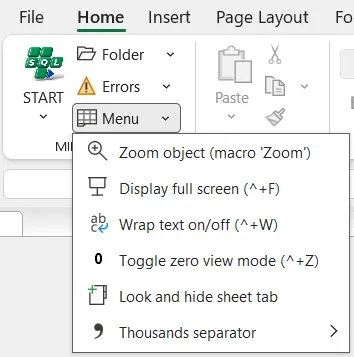
Phóng to hoặc thu nhỏ nhanh hình ảnh, Shape hoặc biểu đồ (Chart) bằng cách nhấp trực tiếp vào đối tượng đã được gán macro Zoom.
Hướng dẫn:
Gán macro Zoom cho hình ảnh, Shape hoặc Chart cần sử dụng. Khi nhấp vào đối tượng, phần mềm sẽ tự động chuyển đổi giữa trạng thái phóng to và thu nhỏ. Hệ số phóng được lấy từ ô nằm ngay dưới góc trên bên trái của đối tượng; nếu ô này không chứa một giá trị hợp lệ (lớn hơn 0 và nhỏ hơn 10), hệ số mặc định 3 lần sẽ được sử dụng. Khi đối tượng đang có kích thước nhỏ, lệnh sẽ phóng to; khi đã vượt ngưỡng kích thước quy định, lệnh sẽ tự động thu nhỏ về gần kích thước ban đầu. Đối với Shape, tỷ lệ chiều rộng và chiều cao luôn được giữ nguyên để tránh bị méo hình. Nếu chạy macro mà không thông qua việc nhấp vào đối tượng đã gán, chương trình sẽ hiển thị thông báo hướng dẫn.
Rất tiện khi cần xem nhanh một biểu đồ hoặc hình minh họa mà không phải mở cửa sổ riêng hay chỉnh kích thước thủ công!
Minh họa chức năng:
🔍📊
Trước khi nhấp
┌───────────────┐
│   📊 Chart    │
└──────┬────────┘
       │ Click
       ▼
┌─────────────────────────────┐
│        📊 Chart             │
│     (Phóng to 3×)           │
└──────────┬──────────────────┘
           │ Click lần nữa
           ▼
┌───────────────┐
│   📊 Chart    │
└───────────────┘
Ý nghĩa icon: 🔍 Phóng to/thu nhỏ nhanh • 📊 Hỗ trợ Shape và Chart, giữ nguyên tỷ lệ khi thay đổi kích thước.
Gắn đối tượng object vào mã macro 'Zoom'. Muốn xem nhanh một biểu đồ hay hình minh họa thì chỉ cần nhấp vào đối tượng, phóng to để xem chi tiết rồi nhấp lại một lần nữa để thu nhỏ.
Chức năng:
Chuyển Excel sang chế độ toàn màn hình (Full Screen) để mở rộng không gian làm việc và tập trung vào nội dung của workbook.
Hướng dẫn:
Chạy lệnh FullScreen để bật chế độ toàn màn hình. Khi được kích hoạt, Excel sẽ ẩn các thành phần giao diện không cần thiết và hiển thị workbook trên gần như toàn bộ màn hình, giúp tăng diện tích quan sát khi làm việc với bảng tính hoặc trình bày báo cáo. Nếu Excel đang ở chế độ toàn màn hình, chạy lại lệnh sẽ gọi FullScreenOff để khôi phục giao diện làm việc thông thường. Một cú nhấp là có ngay "không gian rộng rãi" để xem báo cáo hoặc trình chiếu dữ liệu mà không bị các thanh công cụ chiếm chỗ!
Minh họa chức năng:
🖥️⛶
Chế độ thông thường
┌──────────────────────────────┐
│ Ribbon                       │
│ Formula Bar                  │
│ ┌──────────────────────────┐ │
│ │      Worksheet           │ │
│ └──────────────────────────┘ │
└──────────────┬───────────────┘
               │
         FullScreen
               ▼
┌──────────────────────────────┐
│                              │
│      Worksheet mở rộng       │
│      gần toàn màn hình       │
│                              │
└──────────────────────────────┘
Ý nghĩa icon: 🖥️ Mở rộng vùng làm việc • ⛶ Bật/Tắt chế độ toàn màn hình của Excel.
Phím tắt: Ctrl + Shift + F
Chức năng:
Bật hoặc tắt chế độ Wrap Text cho vùng ô đang được chọn, đồng thời tự động điều chỉnh độ rộng cột khi tắt chế độ xuống dòng.
Hướng dẫn:
Chọn một hoặc nhiều ô cần xử lý rồi chạy WrapTextOff. Nếu các ô đang bật Wrap Text, lệnh sẽ tắt chế độ xuống dòng và tự động AutoFit độ rộng cột để hiển thị nội dung trên một dòng nếu có thể. Ngược lại, nếu các ô chưa bật Wrap Text, lệnh sẽ kích hoạt chế độ xuống dòng để nội dung được hiển thị trên nhiều dòng trong cùng một ô. Rất tiện khi muốn chuyển nhanh giữa chế độ hiển thị gọn gàng và chế độ đọc nội dung dài mà không cần mở hộp thoại Format Cells!
Minh họa chức năng:
↔️📝
Wrap Text = OFF
┌──────────────┐
│ Nội dung rất │
│ dài..........│
└──────┬───────┘
       │ Toggle
       ▼
Wrap Text = ON
┌──────────────┐
│ Nội dung rất │
│ dài được     │
│ xuống dòng   │
└──────────────┘
Ý nghĩa icon: ↔️ Bật/Tắt xuống dòng trong ô • 📝 Tự động AutoFit cột khi tắt Wrap Text để tối ưu hiển thị.
Phím tắt: Ctrl + Shift + W
Chức năng:
Bật hoặc tắt việc hiển thị giá trị 0 (Zero Values) trên worksheet hiện tại.
Hướng dẫn:
Chạy lệnh ToggleZero để chuyển đổi nhanh trạng thái hiển thị của các ô có giá trị bằng 0. Khi tính năng được bật, các ô có giá trị 0 sẽ hiển thị bình thường. Khi tắt, những ô này sẽ xuất hiện dưới dạng ô trống, trong khi giá trị thực trong ô vẫn là 0 và không ảnh hưởng đến công thức hay kết quả tính toán. Thiết lập này chỉ thay đổi cách hiển thị trên cửa sổ worksheet hiện tại, không làm thay đổi dữ liệu gốc. Rất hữu ích khi muốn làm báo cáo gọn gàng hơn bằng cách ẩn các số 0 không cần thiết mà vẫn giữ nguyên toàn bộ phép tính!
Minh họa chức năng:
0️⃣👁️
Hiển thị Zero = ON
┌────────────────────┐
│ 125 │ 0 │ 350 │ 0 │
└─────────┬──────────┘
          │ Toggle
          ▼
Hiển thị Zero = OFF
┌────────────────────┐
│ 125 │   │ 350 │   │
└────────────────────┘
Ý nghĩa icon: 0️⃣ Bật/Tắt hiển thị số 0 • 👁️ Chỉ thay đổi cách hiển thị, không làm thay đổi dữ liệu hoặc công thức.
Phím tắt: Ctrl + Shift + Z
Chức năng:
Bật hoặc tắt thanh tab Worksheet (Sheet Tabs) trong cửa sổ Excel hiện tại.
Hướng dẫn:
Chạy lệnh ShowSheetTab để chuyển đổi trạng thái hiển thị của thanh tab chứa tên các worksheet ở phía dưới cửa sổ Excel. Khi bật, bạn có thể chuyển đổi giữa các sheet bằng cách nhấp trực tiếp vào các tab. Khi tắt, thanh tab sẽ được ẩn để tăng không gian làm việc hoặc hạn chế việc chuyển sheet bằng chuột. Lệnh chỉ ảnh hưởng đến cửa sổ workbook hiện tại, không làm thay đổi dữ liệu hay cấu trúc của workbook. Nếu bạn thường dùng menu điều hướng hoặc phím tắt để chuyển sheet, việc ẩn thanh tab sẽ giúp giao diện gọn gàng hơn; khi cần, chỉ một cú nhấp là hiện lại ngay!
Minh họa chức năng:
📑👁️
Sheet Tabs = ON
┌──────────────────────────────┐
│ Sheet1 │ Sheet2 │ Report │ + │
└──────────────┬───────────────┘
               │ Toggle
               ▼
Sheet Tabs = OFF
┌──────────────────────────────┐
│                              │
│   (Thanh Sheet Tabs bị ẩn)   │
│                              │
└──────────────────────────────┘
Ý nghĩa icon: 📑 Bật/Tắt thanh tab worksheet • 👁️ Tăng hoặc giảm không gian hiển thị trong cửa sổ Excel.
Chức năng:
Khôi phục Excel sử dụng dấu phân cách số theo thiết lập của hệ điều hành (System Separators).
Hướng dẫn:
Chạy lệnh SystemSeparators để đưa Excel trở về chế độ sử dụng dấu phân cách mặc định của Windows, bao gồm dấu thập phân và dấu phân cách hàng nghìn. Lệnh này đặc biệt hữu ích khi trước đó bạn đã thay đổi dấu phân cách trong Excel (ví dụ chuyển từ . sang , hoặc ngược lại) và muốn đồng bộ lại với thiết lập của hệ điều hành. Sau khi thực hiện, mọi định dạng số, nhập liệu và hiển thị trong Excel sẽ tuân theo cấu hình vùng (Regional Settings) của Windows. Một cú nhấp là Excel "quay về mặc định", không còn phải nhớ mình đã đổi dấu phẩy hay dấu chấm ở đâu nữa!
Minh họa chức năng:
🔢⚙️
Trước khi chạy
┌────────────────────────────┐
│ Decimal : .                │
│ Thousands: ,               │
│ (Thiết lập tùy chỉnh)      │
└─────────────┬──────────────┘
              │
      SystemSeparators
              │
              ▼
┌────────────────────────────┐
│ Decimal : Theo Windows     │
│ Thousands: Theo Windows    │
│ ✓ Đồng bộ hệ thống         │
└────────────────────────────┘
Ý nghĩa icon: 🔢 Khôi phục dấu phân cách số • ⚙️ Đồng bộ với thiết lập mặc định của Windows.
Chức năng:
Thiết lập Excel sử dụng dấu chấm (.) làm dấu thập phân và dấu phẩy (,) làm dấu phân cách hàng nghìn, không phụ thuộc vào thiết lập của Windows.
Hướng dẫn:
Chạy lệnh CommaSeparator để chuyển Excel sang chuẩn định dạng số quốc tế (English/US). Sau khi thực hiện, các số sẽ được hiển thị theo dạng như 1,234,567.89, trong đó dấu phẩy dùng để phân tách hàng nghìn và dấu chấm dùng cho phần thập phân. Lệnh sẽ tắt tùy chọn Use System Separators, vì vậy các thiết lập này chỉ áp dụng trong Excel cho đến khi bạn khôi phục về chế độ mặc định bằng lệnh SystemSeparators. Rất hữu ích khi làm việc với các mô hình, báo cáo hoặc dữ liệu theo chuẩn quốc tế mà không muốn thay đổi thiết lập của cả hệ điều hành!
Minh họa chức năng:
🔢🌐
Sau khi chạy CommaSeparator
┌──────────────────────────────┐
│ Decimal Separator   : .      │
│ Thousands Separator : ,      │
│ Use System          : OFF    │
├──────────────────────────────┤
│ Ví dụ: 1,234,567.89          │
└──────────────────────────────┘
Ý nghĩa icon: 🔢 Thiết lập dấu phân cách số • 🌐 Sử dụng chuẩn quốc tế với dấu
.cho thập phân và,cho hàng nghìn.
Chức năng:
Thiết lập Excel sử dụng dấu phẩy (,) làm dấu thập phân và dấu chấm (.) làm dấu phân cách hàng nghìn, không phụ thuộc vào thiết lập của Windows.
Hướng dẫn:
Chạy lệnh DotSeparator để chuyển Excel sang chuẩn định dạng số thường dùng tại Việt Nam và nhiều quốc gia châu Âu. Sau khi thực hiện, các số sẽ được hiển thị theo dạng như 1.234.567,89, trong đó dấu chấm dùng để phân tách hàng nghìn và dấu phẩy dùng cho phần thập phân. Lệnh sẽ tắt tùy chọn Use System Separators, vì vậy thiết lập này chỉ áp dụng trong Excel cho đến khi bạn khôi phục về chế độ mặc định bằng lệnh SystemSeparators. Rất tiện khi làm việc với dữ liệu theo chuẩn Việt Nam mà không cần thay đổi cài đặt vùng của Windows!
Minh họa chức năng:
🔢🇻🇳
Sau khi chạy DotSeparator
┌──────────────────────────────┐
│ Decimal Separator   : ,      │
│ Thousands Separator : .      │
│ Use System          : OFF    │
├──────────────────────────────┤
│ Ví dụ: 1.234.567,89          │
└──────────────────────────────┘
Ý nghĩa icon: 🔢 Thiết lập dấu phân cách số • 🇻🇳 Sử dụng chuẩn Việt Nam với dấu
,cho thập phân và.cho hàng nghìn.