



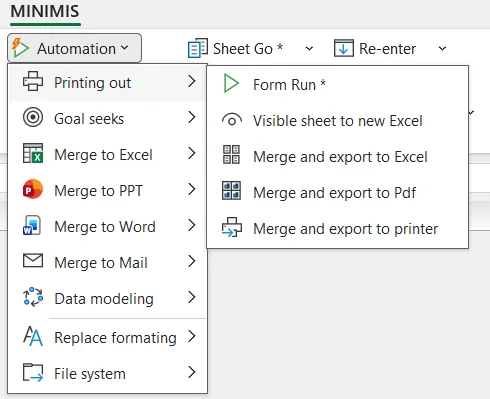
Chức năng:
Thực hiện in hàng loạt (Batch Printing) hoặc xuất hàng loạt các báo cáo theo danh sách mã, hỗ trợ xuất ra máy in, PDF, XPS hoặc Excel chỉ với một lần thiết lập.
Hướng dẫn:
Chạy lệnh BatchPrint để mở cửa sổ thiết lập. Khai báo các thông tin sau:
Printing code cell: Ô chứa tham số hoặc mã dùng để điều khiển nội dung báo cáo (có thể nhấp đúp để chọn trực tiếp trên worksheet).
Printing code list range: Danh sách các mã cần in hoặc xuất (có thể nhấp đúp để chọn vùng dữ liệu).
Copies: Số bản in cho mỗi báo cáo.
Chọn hình thức xử lý:
Print: In trực tiếp ra máy in.
PDF: Xuất mỗi báo cáo thành một tệp PDF.
XPS: Xuất thành tệp XPS.
Excel: Xuất mỗi báo cáo thành một workbook riêng.
Có thể thiết lập thêm tiền tố tên file, tên sheet khi xuất XPS và các tùy chọn xác nhận trước khi in hoặc cập nhật dữ liệu trước khi xuất.
Trong quá trình xử lý, chương trình sẽ lần lượt lấy từng giá trị trong danh sách, ghi vào ô Printing code, làm mới dữ liệu (nếu được chọn), sau đó in hoặc xuất báo cáo tương ứng. Tên tệp được tạo tự động từ giá trị trong danh sách kết hợp với tiền tố và tên workbook.
Lệnh đặc biệt hữu ích khi cần in hoặc xuất hàng chục, hàng trăm báo cáo như hóa đơn, phiếu lương, báo cáo khách hàng hoặc chứng từ mà không phải thao tác lặp lại từng lần. Chỉ cần chuẩn bị danh sách mã, phần còn lại miniMis sẽ "cày" giúp bạn từ đầu đến cuối!
Minh họa chức năng:
🖨️📄
Code List
┌──────────────┐
│ KH001        │
│ KH002        │
│ KH003        │
└──────┬───────┘
       │
   BatchPrint
       │
       ▼
┌─────────────────────────────┐
│ Printing Code = KH001       │ → KH001.pdf
│ Printing Code = KH002       │ → KH002.pdf
│ Printing Code = KH003       │ → KH003.pdf
└─────────────────────────────┘
Ý nghĩa icon: 🖨️ In hoặc xuất hàng loạt • 📄 Tự động tạo báo cáo PDF, XPS, Excel hoặc gửi trực tiếp đến máy in theo danh sách mã.
Visible sheet to new Excel
Chức năng:
Xuất toàn bộ worksheet đang hiển thị (Visible Sheets) sang một file Excel mới dành cho việc chia sẻ hoặc phát hành. File kết quả chỉ chứa giá trị và định dạng, không giữ công thức, đồng thời vẫn bảo toàn bố cục in và các thiết lập trình bày.
Hướng dẫn:
Chạy lệnh PublishVisibleSheet, chương trình sẽ tự động:
Tạo một workbook mới trong cùng thư mục với file hiện tại.
Chỉ sao chép các worksheet đang ở trạng thái Visible (bỏ qua các sheet Hidden và Very Hidden).
Chuyển toàn bộ dữ liệu thành giá trị (Values), đồng thời giữ nguyên:
Định dạng ô.
Độ rộng cột.
Màu tab sheet.
Thiết lập Page Setup (khổ giấy, lề, vùng in, Header/Footer, Gridlines...).
Trạng thái ẩn/hiện của các dòng.
Tự động tối ưu bố cục in.
Gắn mã nhận diện (Hash) cho từng worksheet.
Lưu workbook mới với tên gồm tên file gốc và dấu thời gian (timestamp), sau đó tự động đóng file sau khi hoàn tất.
Kết quả là một phiên bản workbook "sạch" để gửi cho khách hàng hoặc đối tác, chỉ chứa dữ liệu hiển thị mà không làm lộ công thức, liên kết hay các worksheet nội bộ. Một nút bấm là có ngay bản phát hành chuyên nghiệp, không cần ngồi xóa sheet hay Paste Values từng trang!
Minh họa chức năng:
📤📄
Workbook gốc
├── Dashboard      ✓
├── Input          ✓
├── Calc           Hidden
├── Data           Hidden
└── Report         ✓
        │
        ▼
 PublishVisibleSheet
        │
        ▼
Workbook mới
├── Dashboard
├── Input
└── Report

✔ Chỉ còn giá trị và định dạng
✔ Giữ nguyên bố cục in
✔ Sẵn sàng chia sẻ
Merge and export to Excel
Chức năng:
Thực hiện xuất hoặc in hàng loạt dựa trên danh sách giá trị trong một vùng dữ liệu. Với mỗi giá trị trong Source Range, chương trình sẽ gán vào Target Cell, cập nhật nội dung báo cáo và tự động thực hiện một trong các tác vụ: xuất Excel (.xlsx), xuất PDF, hoặc in trực tiếp.
Hướng dẫn:
Chạy lệnh PrintOut, sau đó:
Chọn Source Range chứa danh sách mã, tên hoặc giá trị cần xử lý.
Chọn Target Cell là ô điều khiển trong mẫu báo cáo.
Chương trình sẽ lần lượt:
Đưa từng giá trị từ Source Range vào Target Cell.
Cập nhật tiến độ trên thanh trạng thái.
Thực hiện tác vụ tương ứng theo chế độ đã chọn:
Print: gửi tài liệu đến máy in.
PDF: xuất thành file PDF.
Excel: tạo file Excel mới.
Quay trở lại workbook gốc để tiếp tục xử lý giá trị tiếp theo.
Khi hoàn thành, chương trình hiển thị tổng số mục đã xử lý.
Kết quả là toàn bộ danh sách được xử lý tự động mà không cần thay giá trị và xuất file từng lần. Bạn chỉ việc chọn danh sách một lần, còn việc "làm ca đêm" để in hoặc xuất hàng trăm báo cáo thì cứ để lệnh này lo!
Minh họa chức năng:
Source Range
A
▼
KH001
KH002
KH003
KH004
   │
   ▼
Target Cell
B2 = KH001
   │
   ├── Xuất Excel (.xlsx)
   ├── Xuất PDF
   └── Hoặc In trực tiếp
   │
   ▼
B2 = KH002
...
   ▼
✔ Hoàn thành toàn bộ danh sách
Biểu tượng minh họa:
🖨️ 📄 ➜ 📁
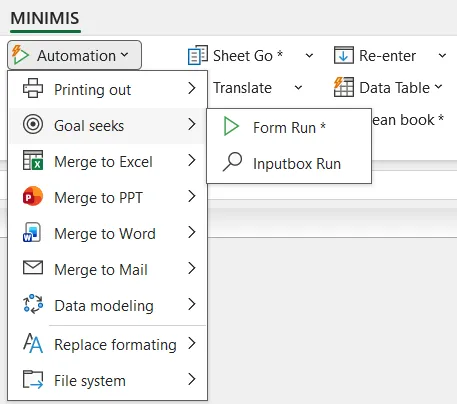
Form Run
Chức năng:
Thực hiện Goal Seek hàng loạt (Batch Goal Seek) cho nhiều bộ dữ liệu cùng lúc. Lệnh tự động áp dụng chức năng Goal Seek của Excel theo từng dòng hoặc từng cặp ô tương ứng, giúp tìm giá trị đầu vào để đạt được giá trị mục tiêu mà không cần thao tác thủ công từng trường hợp.
Hướng dẫn:
Chạy lệnh GoalSeeks, cửa sổ thiết lập sẽ xuất hiện. Khai báo ba vùng dữ liệu có cùng kích thước:
Set-cell Range: các ô chứa công thức cần đạt giá trị mục tiêu.
To-value Range: các giá trị mục tiêu tương ứng.
By-changing Range: các ô được phép thay đổi để đạt mục tiêu.
Bạn có thể nhấp đúp vào từng ô nhập liệu để chọn vùng trực tiếp trên worksheet.
Sau khi nhấn Run, chương trình sẽ:
Kiểm tra ba vùng đã được khai báo đầy đủ.
Đảm bảo cả ba vùng có cùng số lượng ô.
Lần lượt thực hiện Goal Seek cho từng bộ dữ liệu tương ứng.
Cập nhật các ô thay đổi theo kết quả tìm được.
Kết quả là toàn bộ danh sách bài toán Goal Seek được giải tự động chỉ với một lần thực hiện. Thay vì ngồi bấm Goal Seek hàng chục hay hàng trăm lần, giờ chỉ cần chọn ba vùng dữ liệu rồi để phần mềm "cày" giúp bạn.
Minh họa chức năng:
Set Cell (Formula)     To Value      By Changing
───────────────        ────────      ───────────
=B2*C2                 1,000         C2
=D5+E5                 500           E5
=F8/G8                 25            G8
        │
        ▼
      GoalSeeks
        │
        ▼
✔ Tự động Goal Seek cho từng dòng
✔ Cập nhật giá trị ô thay đổi
✔ Hoàn thành toàn bộ danh sách
Biểu tượng minh họa:
🎯 ➜ 📊 ➜ ✅
Inputbox Run
Chức năng:
Thực hiện Goal Seek hàng loạt bằng cách chọn trực tiếp ba vùng dữ liệu trên worksheet, không cần mở cửa sổ thiết lập. Lệnh sẽ lần lượt áp dụng Goal Seek cho từng cặp ô tương ứng trong các vùng được chọn.
Hướng dẫn:
Chạy lệnh GoalSeeks2, sau đó thực hiện lần lượt:
Chọn Set Cell – vùng các ô chứa công thức cần đạt giá trị mục tiêu.
Chọn To Value – vùng các giá trị mục tiêu tương ứng.
Chọn By Changing Cell – vùng các ô được phép thay đổi.
Sau khi hoàn tất, chương trình sẽ:
Tự xác định số lần thực hiện theo số hàng hoặc số cột của vùng dữ liệu.
Lần lượt chạy Goal Seek cho từng bộ dữ liệu.
Hiển thị tiến độ trên thanh trạng thái, bao gồm địa chỉ của:
Set Cell.
Target Value.
By Changing Cell.
Thông báo khi toàn bộ quá trình hoàn thành.
Kết quả là nhiều bài toán Goal Seek được xử lý liên tiếp mà không cần mở hộp thoại Goal Seek của Excel cho từng trường hợp. Chỉ cần chọn ba vùng dữ liệu một lần, phần còn lại cứ để chương trình "đi tìm đáp án" thay bạn.
Minh họa chức năng:
┌──────────────┐
│ 1. Set Cell  │
└──────┬───────┘
       │
       ▼
┌──────────────┐
│ 2. To Value  │
└──────┬───────┘
       │
       ▼
┌───────────────────┐
│ 3. By Changing    │
└──────┬────────────┘
       │
       ▼
  GoalSeeks2
       │
       ▼
✔ Goal Seek từng cặp ô
✔ Hiển thị tiến độ xử lý
✔ Hoàn thành toàn bộ danh sách
Biểu tượng minh họa:
🎯 📈 🔄
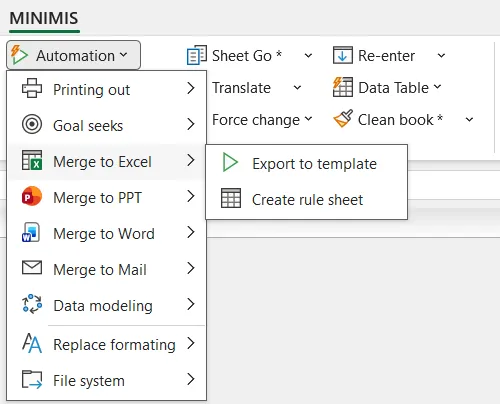
Create rule sheet
Chức năng:
Tạo nhanh một sheet Rule theo mẫu chuẩn để khai báo quy tắc lấy dữ liệu từ file nguồn và ghi vào file đích, đồng thời thiết lập sẵn tiêu đề, ghi chú hướng dẫn, định dạng và các tùy chọn cần thiết.
Hướng dẫn:
Chạy lệnh để tạo một sheet Rule mới. Nếu trang tính hiện tại đang trống, lệnh sẽ sử dụng luôn trang đó; nếu đã có dữ liệu, phần mềm sẽ tự tạo một sheet mới. Mẫu được tạo sẵn gồm các thông tin cấu hình (file nguồn, file đích, chế độ mở file, xử lý lỗi...) và bảng khai báo quy tắc từ dòng 5 trở đi. Mỗi cột đều có chú thích (Comment) hướng dẫn cách nhập dữ liệu, các ô lựa chọn TRUE/FALSE đã được thiết lập danh sách sẵn và hàng tiêu đề được cố định để thuận tiện khi làm việc với nhiều dòng. Việc của bạn chỉ là điền quy tắc, còn phần dựng "khung xương" thì lệnh lo hết rồi!
Minh họa chức năng:
📝📋
┌──────────────────────────────────────────────┐
│ Target file:      [......................]   │
│ Source file:      [......................]   │
│                                              │
├──────────────────────────────────────────────┤
│ sourceFile │ sourceFormula │ targetCell │... │
├──────────────────────────────────────────────┤
│           │               │            │     │
│           │               │            │     │
│           │               │            │     │
└──────────────────────────────────────────────┘
Ý nghĩa icon: 📋 Tạo mẫu Rule • 📝 Khai báo quy tắc xử lý dữ liệu.
Export to template
Chức năng:
Xuất dữ liệu sang file mẫu (Template) theo các quy tắc đã khai báo trong sheet Rule, tự động lấy dữ liệu từ một hoặc nhiều file nguồn và ghi vào đúng vị trí trong file đích.
Hướng dẫn:
Sau khi hoàn thành việc khai báo trên sheet Rule, chạy lệnh để bắt đầu xuất báo cáo. Phần mềm sẽ tự mở file đích (hoặc sử dụng file hiện tại nếu không khai báo), mở các file nguồn theo quy tắc, tính toán giá trị hoặc sao chép dữ liệu rồi ghi vào đúng ô đích tương ứng. Lệnh hỗ trợ lấy dữ liệu từ một file nguồn chung hoặc nhiều file nguồn khác nhau, đồng thời có thể áp dụng định dạng số, phông chữ, màu chữ và màu nền nếu được khai báo trong Rule. Những dòng được đánh dấu TRUE hoặc Yes ở cột notRun sẽ được bỏ qua. Khi hoàn tất, file báo cáo sẽ tự được kích hoạt để bạn kiểm tra kết quả. Chỉ cần chuẩn bị Rule thật chuẩn, còn việc "gom dữ liệu, điền báo cáo" cứ để lệnh làm từ A đến Z!
Minh họa chức năng:
📄➡️📊
┌──────────────┐
│  Rule Sheet  │
│──────────────│
│ Source File  │
│ Formula      │
│ Target Cell  │
└──────┬───────┘
       │
       ▼
┌──────────────────────┐
│ Đọc file nguồn       │
│ Tính giá trị / Copy  │
└──────┬───────────────┘
       │
       ▼
┌──────────────────────┐
│ Ghi vào Template     │
│ Áp dụng định dạng    │
└──────┬───────────────┘
       │
       ▼
📊 File báo cáo hoàn chỉnh
Ý nghĩa icon: 📄 Sheet Rule • ➡️ Xuất dữ liệu tự động • 📊 Báo cáo hoàn chỉnh.
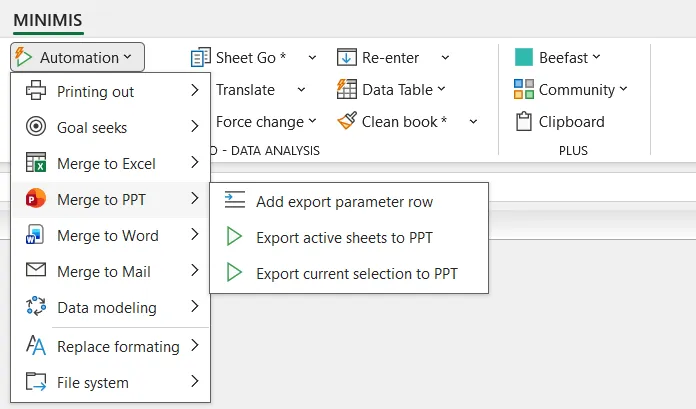
Add export parameter row
Chức năng:
Thêm nhanh mẫu cấu hình để xuất dữ liệu từ Excel sang PowerPoint, bao gồm vùng dữ liệu cần xuất (Range) và các tùy chọn vị trí, kích thước khi chèn vào slide.
Hướng dẫn:
Đặt con trỏ tại sheet cần cấu hình rồi chạy lệnh để chèn hai dòng tiêu đề ở đầu trang tính, tạo sẵn các trường R (Range) và O (Option) cùng hướng dẫn nhập liệu. Một công thức mẫu để khai báo vùng dữ liệu và một chuỗi tùy chọn vị trí (Top, Left) cùng kích thước (Height, Width) cũng được điền sẵn để bạn chỉnh sửa theo nhu cầu. Sau khi tạo xong, lệnh sẽ tiếp tục chuẩn bị cấu trúc trang phục vụ việc xuất sang PowerPoint. Chỉ cần khai báo đúng vùng dữ liệu, còn chuyện "đưa lên slide cho đẹp" thì lệnh đã mở đường sẵn rồi!
Minh họa chức năng:
🟩➡️📊
┌─────────────────────────────────────────────┐
│ R │ =Ranges("","A10:F20")                   │
├─────────────────────────────────────────────┤
│ O │ Top='40' Left='40' Height='0' Width='0' │
└─────────────────────────────────────────────┘
                    │
                    ▼
             📄 PowerPoint Slide
Ý nghĩa icon: 🟩 Vùng dữ liệu Excel • ➡️ Chuyển sang PowerPoint • 📊 Nội dung được chèn lên slide.
Export active sheets to PPT
Chức năng:
Xuất nhiều trang tính (Worksheet) đã chọn sang PowerPoint, trong đó mỗi vùng dữ liệu được khai báo sẽ được đưa lên một slide riêng.
Hướng dẫn:
Trước tiên chạy lệnh để khai báo vùng dữ liệu (Range) và các tùy chọn hiển thị (Option) trên từng sheet. Sau đó, chọn một hoặc nhiều sheet cần xuất và chạy PPTBook. Phần mềm sẽ lần lượt đọc cấu hình của từng sheet, tạo (hoặc sử dụng) bài thuyết trình PowerPoint đang mở và tự động chèn từng vùng dữ liệu lên các slide mới. Nếu đã khai báo vị trí hoặc kích thước (Top, Left, Height, Width), đối tượng sẽ được căn chỉnh theo đúng thông số. Chọn nhiều sheet một lần, bấm chạy rồi để PowerPoint tự đầy slide – nhanh hơn ngồi copy từng bảng rất nhiều!
Minh họa chức năng:
📑➡️📽️
┌──────────────┐
│ Sheet 1      │
├──────────────┤
│ Sheet 2      │
├──────────────┤
│ Sheet 3      │
└──────┬───────┘
       │
       ▼
   Đọc các Range
       │
       ▼
┌─────────────────┐
│ PowerPoint      │
│ Slide 1         │
│ Slide 2         │
│ Slide 3         │
└─────────────────┘
Ý nghĩa icon: 📑 Nhiều worksheet • ➡️ Xuất tự động • 📽️ Bài thuyết trình PowerPoint.
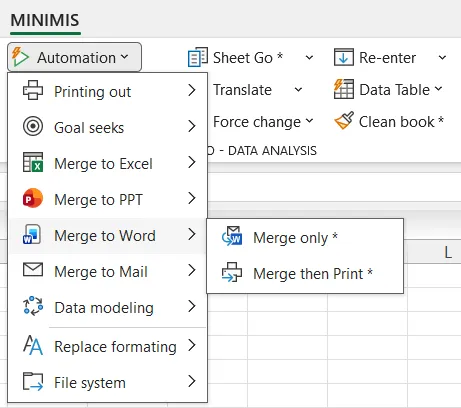
Chức năng:
Tạo hàng loạt file Microsoft Word từ một mẫu (Template), tự động thay thế các thẻ đánh dấu (ví dụ: [HoTen], [NgaySinh], [SoTien]...) bằng dữ liệu tương ứng từ từng dòng trong bảng Excel.
Hướng dẫn:
Chuẩn bị một file Word mẫu với các thẻ đánh dấu được đặt trong dấu ngoặc vuông ([ ]), đồng thời tạo bảng dữ liệu trong Excel với hàng tiêu đề trùng tên các thẻ này. Chọn các dòng dữ liệu cần xuất rồi chạy lệnh. Phần mềm sẽ yêu cầu chọn file Word mẫu, sau đó lần lượt tạo một file Word mới cho mỗi dòng dữ liệu, tự động thay thế toàn bộ nội dung tương ứng trong mẫu. Dữ liệu ngày tháng và số sẽ được giữ nguyên định dạng trong Excel, các nội dung dài cũng được chèn đầy đủ vào tài liệu. File kết quả được lưu cùng thư mục với file mẫu và có tên tự động theo ngày tạo cùng giá trị ở cột đầu tiên của từng dòng dữ liệu. Nếu được cấu hình, tài liệu cũng có thể được in ngay sau khi tạo. Một mẫu Word, một bảng Excel và vài cú nhấp chuột là đủ để tạo cả trăm văn bản mà không cần sửa tay từng chỗ!
Minh họa chức năng:
📊➡️📄
          Excel
┌─────────────────────────────┐
│ [HoTen] [NgaySinh] [Luong]  │
│ Nguyễn A   ...      ...     │
│ Trần B     ...      ...     │
│ Lê C       ...      ...     │
└──────────────┬──────────────┘
               │
      Thay thế các Token
               │
               ▼
      Word Template (.docx)
┌─────────────────────────────┐
│ Kính gửi: [HoTen]           │
│ Ngày sinh: [NgaySinh]       │
│ Mức lương: [Luong]          │
└──────────────┬──────────────┘
               │
               ▼
📄 File Word 1
📄 File Word 2
📄 File Word 3
...
Ý nghĩa icon: 📊 Dữ liệu Excel • ➡️ Tự động thay thế nội dung • 📄 Tạo hàng loạt tài liệu Word từ mẫu.
Create form
Chức năng:
Tạo nhanh một mẫu bảng gửi Email hàng loạt trong Excel với đầy đủ các cột thông tin, định dạng và hướng dẫn để chuẩn bị danh sách email trước khi gửi.
Hướng dẫn:
Chạy lệnh để tạo một sheet mẫu phục vụ gửi email. Nếu trang tính hiện tại đã có dữ liệu, phần mềm sẽ tự tạo một sheet mới. Mẫu bao gồm các trường bắt buộc như To, Subject, Body content, cùng các trường tùy chọn như Cc, Bcc, Attachment và Log-time. Ngoài ra còn có khu vực cấu hình để xác định dòng tiêu đề dữ liệu, có sử dụng chữ ký hay không, định dạng nội dung email, phần đầu và phần cuối của thư. Các hướng dẫn định dạng HTML cơ bản (xuống dòng, in đậm, in nghiêng) cũng được điền sẵn để bạn dễ soạn nội dung. Cột Attachment hỗ trợ đính kèm nhiều tệp bằng cách ngăn cách các đường dẫn bằng dấu ;. Sau khi tạo xong, bảng được định dạng sẵn và cố định hàng tiêu đề để thuận tiện nhập liệu. Mẫu đã dựng sẵn, bạn chỉ việc điền danh sách người nhận rồi bắt đầu chiến dịch gửi mail thôi!
Minh họa chức năng:
✉️📋
┌───────────────────────────────────────────────────────────────┐
│ To* │ Cc │ Bcc │ Subject* │ Body content* │ Attachment │ Log │
├───────────────────────────────────────────────────────────────┤
│ ... │    │     │ .........│ ............. │ file1.pdf  │     │
│ ... │    │     │ .........│ ............. │ a.xlsx;... │     │
│ ... │    │     │ .........│ ............. │            │     │
└───────────────────────────────────────────────────────────────┘
                 │
                 ▼
           📧 Gửi Email hàng loạt
Ý nghĩa icon: ✉️ Danh sách email • 📋 Mẫu cấu hình gửi thư hàng loạt với nội dung và tệp đính kèm.
RUN
Chức năng:
Gửi email hàng loạt thông qua Microsoft Outlook dựa trên danh sách được khai báo trong Mail Sheet, hỗ trợ nội dung HTML, chữ ký, CC/BCC, nhiều tệp đính kèm và ghi nhận thời gian gửi.
Hướng dẫn:
Sau khi chạy lệnh để chuẩn bị danh sách bằng, chọn một hoặc nhiều Mail Sheet rồi chạy lệnh trộn thư. Phần mềm sẽ lần lượt đọc từng dòng dữ liệu, tạo email trong Outlook với người nhận (To), Cc, Bcc, tiêu đề (Subject), nội dung (Body) và các tệp đính kèm. Nội dung email được ghép từ phần định dạng HTML, phần đầu (Header), nội dung chính và phần cuối (Footer); nếu bật tùy chọn Has signature, chữ ký mặc định của Outlook cũng sẽ được chèn vào cuối thư. Mỗi email sau khi gửi thành công sẽ được ghi lại thời gian gửi vào cột Log-time, giúp tránh gửi trùng trong những lần chạy tiếp theo. Nếu một ô Attachment chứa nhiều tệp, hãy ngăn cách các đường dẫn bằng dấu ;. Chuẩn bị danh sách một lần, phần mềm sẽ thay bạn gửi từng email một cách tự động và còn đánh dấu những thư đã gửi nữa!
Minh họa chức năng:
📋➡️📧
┌──────────────────────────────────────────────┐
│ To │ Subject │ Body │ Attachment │ Log-time │
├──────────────────────────────────────────────┤
│ A  │ ...     │ ...  │ file1.pdf  │          │
│ B  │ ...     │ ...  │ a.xlsx     │          │
│ C  │ ...     │ ...  │            │          │
└──────────────┬───────────────────────────────┘
               │
               ▼
        Microsoft Outlook
               │
      📧 Gửi từng email
               │
               ▼
┌──────────────────────────────────────────────┐
│ Log-time được cập nhật sau khi gửi thành công │
└──────────────────────────────────────────────┘
Ý nghĩa icon: 📋 Danh sách email • ➡️ Gửi tự động qua Outlook • 📧 Theo dõi trạng thái gửi bằng thời gian trong Log-time.
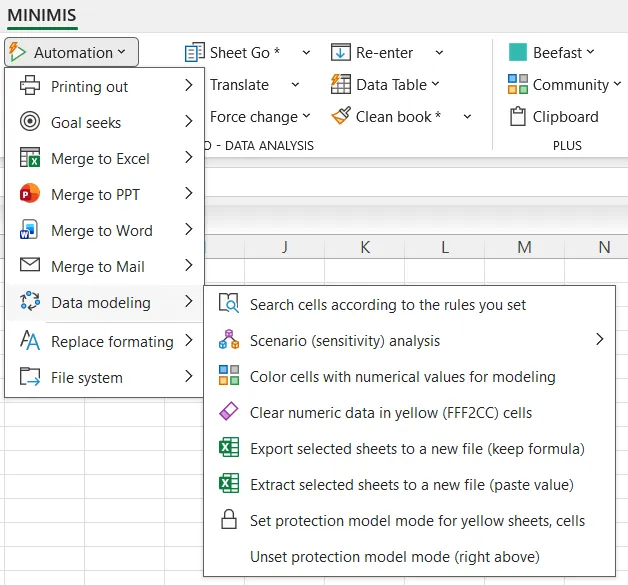
Chức năng:
Tìm kiếm và liệt kê các ô trong toàn bộ Workbook thỏa mãn quy tắc giá trị và màu nền do người dùng thiết lập, sau đó ghi kết quả vào sheet ✓.
Hướng dẫn:
Chạy lệnh để tạo (hoặc cập nhật) sheet ✓ dùng làm nơi tổng hợp kết quả. Tại ô B1, bạn có thể thiết lập màu nền cần tìm và nhập điều kiện so sánh (ví dụ: *10 <> 0, >100, <0, =5...). Phần mềm sẽ quét tất cả các worksheet không bị khóa, tìm những ô có màu nền trùng với ô B1 và có giá trị số thỏa mãn điều kiện đã khai báo. Mỗi kết quả sẽ được ghi lại gồm địa chỉ ô và giá trị hiện tại, giúp bạn dễ dàng rà soát hoặc truy cập lại dữ liệu. Nếu số lượng kết quả vượt quá 1.000 ô, quá trình sẽ tự dừng để đảm bảo hiệu năng. Chỉ cần chọn đúng màu và đặt điều kiện, phần mềm sẽ "điểm danh" tất cả các ô phù hợp trong cả Workbook thay bạn!
Minh họa chức năng:
🔍🎨
Điều kiện tìm kiếm
┌────────────────────────────┐
│ Màu nền:  🟪               │
│ Rule:     *10 <> 0         │
└──────────────┬─────────────┘
               │
      Quét toàn bộ Workbook
               │
               ▼
┌────────────────────────────┐
│ Cell address │ Cell value  │
├────────────────────────────┤
│ Sheet1$B15] │ 125          │
│ Sheet2$F21] │ 430          │
│ Sheet3$A10] │ 980          │
└────────────────────────────┘
Ý nghĩa icon: 🔍 Tìm kiếm theo điều kiện • 🎨 Lọc theo màu nền • 📋 Tổng hợp kết quả vào sheet ✓.
Create model
Chức năng:
Tạo nhanh một bảng phân tích kịch bản (Sensitivity Analysis) để theo dõi sự thay đổi của các biến đầu vào và kết quả đầu ra của mô hình trên nhiều trường hợp khác nhau.
Hướng dẫn:
Chạy lệnh để tạo một mẫu phân tích kịch bản mới. Nếu trang tính hiện tại đã có dữ liệu, phần mềm sẽ tự tạo một sheet mới. Mẫu được thiết kế sẵn với các khu vực gồm Case, Note, nhóm Input và nhóm Output. Bạn chỉ cần liên kết các ô Input với những biến đầu vào của mô hình và các ô Output với kết quả cần theo dõi trong file Excel. Mỗi dòng tương ứng với một kịch bản (Scenario), giúp bạn dễ dàng thay đổi các tham số và so sánh kết quả giữa nhiều trường hợp. Toàn bộ bảng đã được định dạng, cố định hàng tiêu đề và tối ưu để in trên khổ giấy A4 ngang. Thử hàng trăm giả định khác nhau mà không phải tự tạo bảng mỗi lần – chỉ việc thay số và xem kết quả!
Minh họa chức năng:
📈🧪
┌────────────────────────────────────────────────────────────────────┐
│ Case │ Note │ Input 1 │ Input 2 │ ... │ Output 1 │ Output 2 │ ... │
├────────────────────────────────────────────────────────────────────┤
│ Base │ Base │   100    │   50    │     │   1,250  │   12.5%  │     │
│ 1    │ ...  │   120    │   50    │     │   1,480  │   14.2%  │     │
│ 2    │ ...  │   100    │   60    │     │   1,180  │   11.7%  │     │
│ ...                                                          ...   │
└────────────────────────────────────────────────────────────────────┘
Ý nghĩa icon: 📈 So sánh kết quả • 🧪 Thử nhiều kịch bản đầu vào • 📋 Mẫu phân tích độ nhạy được tạo sẵn.
Scenario_Executive
Chức năng:
Thực hiện phân tích nhiều kịch bản (Multi-Scenario Analysis) bằng cách tự động thay đổi các biến đầu vào, tính toán lại mô hình và lưu kết quả đầu ra cho từng kịch bản.
Hướng dẫn:
Sau khi tạo bảng bằng Scenario_Sheet và khai báo các liên kết đầu vào (Input) cùng đầu ra (Output), chọn một hoặc nhiều sheet cần phân tích rồi chạy lệnh. Một cửa sổ tùy chọn sẽ xuất hiện để bạn quyết định có thực hiện Refresh Query và Refresh PivotTable sau mỗi lần tính toán hay không. Khi bắt đầu, phần mềm sẽ lần lượt lấy từng dòng kịch bản, thay thế các giá trị đầu vào của mô hình, cập nhật dữ liệu nếu được chọn, tính toán lại workbook và ghi kết quả đầu ra vào đúng dòng của kịch bản tương ứng. Sau khi hoàn tất, các giá trị đầu vào ban đầu sẽ được khôi phục và phần mềm hiển thị tổng số kịch bản đã xử lý cùng thời gian thực hiện. Hàng trăm kịch bản sẽ được chạy liên tục mà bạn không cần chỉnh từng biến hay bấm tính lại thủ công!
Minh họa chức năng:
🧪➡️📈
        Scenario Table
┌────────────────────────────────────────────────────┐
│ Case │ Input │ Input │ ... │ Output │ Output │ ... │
├────────────────────────────────────────────────────┤
│ Base │ 100   │ 50    │     │        │        │     │
│ 1    │ 120   │ 50    │ ─┐  │        │        │     │
│ 2    │ 100   │ 60    │ ─┼─► Tính toán mô hình
│ 3    │ 140   │ 55    │ ─┘  │        │        │     │
└────────────────────────────────────────────────────┘
                     │
                     ▼
          Kết quả được ghi lại cho từng Scenario
Ý nghĩa icon: 🧪 Chạy nhiều kịch bản • ➡️ Tự động tính toán mô hình • 📈 Ghi kết quả cho từng trường hợp để so sánh.
Chức năng:
Tô màu và đánh dấu các ô theo một hoặc nhiều tiêu chí được lựa chọn, giúp nhanh chóng nhận diện dữ liệu cần kiểm tra hoặc phân loại trong trang tính.
Hướng dẫn:
Chạy lệnh để mở cửa sổ thiết lập điều kiện đánh dấu. Chọn ít nhất một tiêu chí cần áp dụng (ví dụ: FixCell, IntCell hoặc ExtCell), sau đó nhấn Run để bắt đầu xử lý. Phần mềm sẽ quét dữ liệu và tự động áp dụng định dạng nổi bật cho những ô đáp ứng các điều kiện đã chọn. Nếu chưa chọn bất kỳ tiêu chí nào, chương trình sẽ nhắc bạn lựa chọn trước khi thực hiện. Chỉ vài cú nhấp chuột là những ô quan trọng sẽ "nổi bần bật", không còn phải căng mắt dò từng dòng dữ liệu!
Minh họa chức năng:
🖍️🔍
        Highlight Options
┌────────────────────────────┐
│ ☑ FixCell                 │
│ ☑ IntCell                 │
│ ☐ ExtCell                 │
│                            │
│        [ Run ]            │
└─────────────┬──────────────┘
              │
              ▼
┌────────────────────────────┐
│  125   300   450           │
│  🟨    180   🟨            │
│  220   🟨    510           │
└────────────────────────────┘
Ý nghĩa icon: 🖍️ Đánh dấu dữ liệu • 🔍 Làm nổi bật các ô theo tiêu chí đã chọn để dễ kiểm tra và phân tích.
Chức năng:
Xóa toàn bộ giá trị số trong các ô có màu nền vàng nhạt (mã màu #FFF2CC) trên các trang tính đang được chọn, đồng thời giữ nguyên công thức và các ô không phải số.
Hướng dẫn:
Chọn một hoặc nhiều worksheet cần xử lý rồi chạy lệnh. Trước khi thực hiện, phần mềm sẽ yêu cầu xác nhận và tự động tạo bản sao lưu dữ liệu để đảm bảo có thể khôi phục nếu cần. Sau khi xác nhận, chương trình sẽ quét từng ô trong vùng dữ liệu của mỗi sheet được chọn. Chỉ những ô có màu nền vàng nhạt, không chứa công thức và đang lưu giá trị số mới bị xóa nội dung. Các ô chứa văn bản, ô trống hoặc ô có công thức sẽ được giữ nguyên. Trong quá trình xử lý, thanh trạng thái sẽ hiển thị tên sheet đang được làm sạch. Rất hữu ích khi muốn xóa dữ liệu nhập tay nhưng vẫn giữ nguyên biểu mẫu, định dạng và công thức để sử dụng cho kỳ tiếp theo!
Minh họa chức năng:
🟨🧹
Trước khi chạy
┌──────────────────────┐
│ 125 │ 🟨 350 │ Text │
│ 🟨 90 │ =A1+B1 │ 🟨A │
│ 200 │ 🟨 450 │ 180 │
└──────────┬───────────┘
           │
           ▼
Sau khi chạy
┌──────────────────────┐
│ 125 │ 🟨     │ Text │
│ 🟨   │ =A1+B1 │ 🟨A │
│ 200 │ 🟨     │ 180 │
└──────────────────────┘
Ý nghĩa icon: 🟨 Lọc theo màu nền vàng • 🧹 Xóa giá trị số nhưng giữ nguyên công thức, định dạng và nội dung không phải số.
Chức năng:
Xuất các worksheet đang được chọn sang một file Excel mới, đồng thời loại bỏ liên kết ngoài (External Links) để tạo một bản làm việc độc lập.
Hướng dẫn:
Chọn một hoặc nhiều worksheet cần tách ra, sau đó chạy lệnh. Phần mềm sẽ tạo một workbook mới, sao chép toàn bộ các sheet đã chọn sang đó và tự động xóa các sheet mặc định không cần thiết. Sau khi hoàn tất, tất cả các liên kết đến workbook bên ngoài sẽ được ngắt để file mới có thể sử dụng độc lập. File kết quả được lưu ngay trong cùng thư mục với workbook gốc, với tên tự động gồm tên file ban đầu và thời gian xuất để tránh ghi đè lên các file đã có. Chỉ chọn đúng những sheet cần chia sẻ, phần mềm sẽ tạo ngay một file Excel "gọn nhẹ", sạch liên kết và sẵn sàng gửi cho người khác!
Minh họa chức năng:
📑➡️📄
Workbook gốc
┌──────────────────────────────┐
│ Sheet1 │ Sheet2 │ Sheet3 │...│
└───────┬──────────┬───────────┘
        │ Chọn Sheet1 + Sheet3
        ▼
┌──────────────────────────────┐
│ Workbook mới                 │
│ ├─ Sheet1                    │
│ └─ Sheet3                    │
│ ✓ Không còn External Links   │
└──────────────────────────────┘
Ý nghĩa icon: 📑 Chọn nhiều worksheet • ➡️ Xuất sang workbook mới • 📄 File độc lập, không còn liên kết ngoài.
Chức năng:
Xuất các worksheet có tên thỏa mãn điều kiện lọc sang một file Excel mới, đồng thời giữ nguyên dữ liệu, định dạng, màu tab, trạng thái ẩn/hiện của các dòng và thiết lập in.
Hướng dẫn:
Chạy lệnh, sau đó nhập điều kiện lọc tên sheet. Bạn có thể sử dụng các ký tự đại diện và toán tử như *, ?, >, >=, <, <=, <>, đồng thời kết hợp nhiều điều kiện bằng dấu ;. Phần mềm sẽ tạo một workbook mới và chỉ sao chép những sheet có tên phù hợp với điều kiện đã nhập. Toàn bộ dữ liệu (dạng giá trị), định dạng, độ rộng cột, màu tab, trạng thái ẩn/hiện của các dòng và các thiết lập Page Setup sẽ được giữ nguyên trong file mới. File kết quả được lưu cùng thư mục với workbook gốc và có tên tự động kèm thời gian tạo để tránh ghi đè. Không cần chọn thủ công từng sheet – chỉ cần nhập quy tắc, phần mềm sẽ tự lọc và đóng gói đúng những gì bạn cần!
Minh họa chức năng:
📂🔎➡️📄
Workbook gốc
┌────────────────────────────────────┐
│ Sales │ HR │ Report │ Data │ Log │
└───────────────┬────────────────────┘
                │
      Điều kiện:  Report*;Sales*
                │
                ▼
Workbook mới
┌──────────────────────────┐
│ Sales                    │
│ Report                   │
│ ✓ Giữ định dạng          │
│ ✓ Giữ Page Setup         │
│ ✓ Giữ dòng ẩn/hiện       │
└──────────────────────────┘
Ý nghĩa icon: 📂 Lọc worksheet theo tên • 🔎 Hỗ trợ điều kiện và ký tự đại diện • ➡️ Tạo workbook mới giữ nguyên định dạng và thiết lập in.
Chức năng:
Thiết lập chế độ bảo vệ mô hình Excel, tự động khóa các ô công thức và chỉ cho phép chỉnh sửa các ô nhập liệu được đánh dấu bằng màu vàng nhạt trên các worksheet được chỉ định.
Hướng dẫn:
Chạy lệnh ProtectModel, nhập và xác nhận mật khẩu bảo vệ. Sau khi xác nhận, phần mềm sẽ xử lý tất cả các worksheet có màu tab vàng nhạt. Trên mỗi sheet, toàn bộ vùng làm việc (hoặc vùng được chỉ định trong ô B1) sẽ được khóa và ẩn công thức. Riêng các ô có màu nền vàng nhạt (#FFF2CC) sẽ được mở khóa để người dùng vẫn có thể nhập hoặc sửa dữ liệu. Cuối cùng, workbook cũng được bảo vệ cấu trúc để ngăn việc thêm, xóa hoặc đổi tên sheet. Bạn chỉ cần tô vàng những ô được phép nhập liệu, còn phần mềm sẽ tự "khóa cửa" mọi công thức và cấu trúc của mô hình!
Minh họa chức năng:
🔒🟨
Trước khi bảo vệ
┌────────────────────────────┐
│ =SUM(B2:B5) │ 🟨 Nhập liệu │
│ =A1*10      │ 🟨 Nhập liệu │
│ =IF(...)    │ 🟨 Nhập liệu │
└─────────────┬──────────────┘
              │
              ▼
Sau khi ProtectModel
┌────────────────────────────┐
│ 🔒 Công thức bị khóa       │
│ 🔒 Công thức bị ẩn         │
│ 🟨 Ô vàng vẫn chỉnh sửa được│
└────────────────────────────┘
Ý nghĩa icon: 🔒 Bảo vệ mô hình và công thức • 🟨 Giữ các ô màu vàng là vùng nhập liệu được phép chỉnh sửa.
Chức năng:
Gỡ bỏ chế độ bảo vệ mô hình trên các worksheet được đánh dấu bằng màu tab vàng nhạt, đồng thời mở khóa cấu trúc của workbook bằng mật khẩu.
Hướng dẫn:
Chạy lệnh UnprotectModel, nhập mật khẩu đã sử dụng khi bảo vệ mô hình. Phần mềm sẽ lần lượt bỏ bảo vệ trên tất cả các worksheet đang hiển thị có màu tab vàng nhạt, sau đó gỡ bảo vệ cấu trúc của workbook nếu đang được khóa. Sau khi hoàn tất, bạn có thể chỉnh sửa công thức, định dạng, thêm, xóa hoặc đổi tên sheet như bình thường. Nếu nhập sai mật khẩu, các sheet và workbook sẽ vẫn được giữ nguyên trạng thái bảo vệ. Chỉ cần nhớ đúng mật khẩu, toàn bộ mô hình sẽ được "mở khóa" để bạn tiếp tục chỉnh sửa hoặc nâng cấp!
Minh họa chức năng:
🔓📘
Trước khi chạy
┌────────────────────────────┐
│ 🔒 Sheet A (tab vàng)      │
│ 🔒 Sheet B (tab vàng)      │
│ 🔒 Workbook Structure      │
└─────────────┬──────────────┘
              │
       Nhập mật khẩu
              │
              ▼
┌────────────────────────────┐
│ 🔓 Sheet A                 │
│ 🔓 Sheet B                 │
│ 🔓 Workbook Structure      │
└────────────────────────────┘
Ý nghĩa icon: 🔓 Gỡ bảo vệ worksheet và workbook • 📘 Khôi phục quyền chỉnh sửa mô hình sau khi xác thực bằng mật khẩu.
Chức năng:
Tự động sửa các định dạng số (Number Format) không hợp lệ bằng cách thay ký tự - trong mã định dạng thành 0 trên các worksheet đang được chọn.
Hướng dẫn:
Chọn một hoặc nhiều worksheet cần xử lý rồi chạy lệnh. Phần mềm sẽ quét toàn bộ vùng dữ liệu của từng sheet, kiểm tra mã Number Format của từng ô và tự động thay mọi ký tự - trong định dạng bằng 0. Những ô được chỉnh sửa sẽ giữ nguyên giá trị, chỉ thay đổi mã định dạng để đảm bảo hiển thị đúng theo quy tắc định dạng số. Sau khi hoàn tất, chương trình sẽ thông báo tổng số ô đã được cập nhật. Một lần chạy là đủ để "dọn dẹp" hàng loạt định dạng số bị sai mà không cần sửa từng ô thủ công!
Minh họa chức năng:
🔢🛠️
Trước khi sửa
┌─────────────────────────┐
│ Number Format: #,##-    │
│ Number Format: 0.0-     │
│ Number Format: ##-##    │
└──────────┬──────────────┘
           │
           ▼
Sau khi sửa
┌─────────────────────────┐
│ Number Format: #,##0    │
│ Number Format: 0.00     │
│ Number Format: ##0##    │
└─────────────────────────┘
Ý nghĩa icon: 🔢 Kiểm tra định dạng số • 🛠️ Tự động sửa mã Number Format để hiển thị dữ liệu ổn định và nhất quán.
Chức năng:
Thiết lập phông chữ mặc định cho workbook dựa trên một ô mẫu và tùy chọn áp dụng đồng loạt phông chữ đó cho tất cả các worksheet trong file.
Hướng dẫn:
Chạy lệnh, sau đó chọn một ô có định dạng phông chữ mà bạn muốn dùng làm chuẩn. Phần mềm sẽ lấy tên font, cỡ chữ và màu chữ của ô này để thiết lập làm kiểu Normal mặc định cho workbook. Sau khi xác nhận, bạn có thể tiếp tục chọn áp dụng ngay định dạng này cho toàn bộ các ô trên tất cả worksheet. Trong quá trình xử lý, chương trình sẽ giữ nguyên trạng thái hiển thị của các sheet (hiện, ẩn hoặc rất ẩn), tự động điều chỉnh chiều cao hàng để phù hợp với phông chữ mới và khôi phục lại trạng thái ban đầu sau khi hoàn tất. Chỉ cần chọn một ô đẹp nhất, cả workbook sẽ được đồng bộ phông chữ chỉ trong vài giây!
Minh họa chức năng:
🔤🎨
Ô mẫu
┌─────────────────────┐
│ Font: Calibri       │
│ Size: 11            │
│ Color: Black        │
└─────────┬───────────┘
          │
          ▼
   Thiết lập Style "Normal"
          │
          ▼
┌────────────────────────────┐
│ ✓ Workbook dùng font mới   │
│ ✓ Tất cả sheet được cập nhật│
│ ✓ Chiều cao hàng tự điều chỉnh │
└────────────────────────────┘
Ý nghĩa icon: 🔤 Đồng bộ phông chữ mặc định • 🎨 Áp dụng nhanh cho toàn bộ workbook để đảm bảo định dạng thống nhất.
Chức năng:
Thay thế hàng loạt định dạng số (Number Format) từ một mẫu nguồn sang một mẫu đích trên các worksheet đang được chọn.
Hướng dẫn:
Chọn các worksheet cần xử lý rồi chạy lệnh. Trước tiên, chọn một ô có định dạng số nguồn cần thay thế, sau đó chọn một ô có định dạng số đích muốn áp dụng. Phần mềm sẽ hiển thị hai mã định dạng để bạn xác nhận, sau đó quét toàn bộ vùng dữ liệu của từng worksheet được chọn. Mọi ô có Number Format trùng với định dạng nguồn sẽ được chuyển sang định dạng đích, trong khi giá trị dữ liệu vẫn được giữ nguyên. Khi hoàn tất, chương trình sẽ thông báo tổng số ô đã được cập nhật. Thay vì sửa từng ô hoặc từng cột, bạn chỉ cần chọn hai ô mẫu là có thể đồng bộ định dạng cho cả workbook!
Minh họa chức năng:
🔢🔄
Bước 1
┌──────────────────────────┐
│ Chọn ô nguồn             │
│ Number Format: #,##0     │
└──────────┬───────────────┘
           │
           ▼
Bước 2
┌──────────────────────────┐
│ Chọn ô đích              │
│ Number Format: #,##0.00  │
└──────────┬───────────────┘
           │
           ▼
┌──────────────────────────┐
│ Toàn bộ ô có             │
│ #,##0                    │
│        ▼                 │
│ #,##0.00                 │
└──────────────────────────┘
Ý nghĩa icon: 🔢 Chọn hai định dạng mẫu • 🔄 Thay thế đồng loạt Number Format trên các worksheet đã chọn.
Chức năng:
Thay thế hàng loạt tên phông chữ (Font Name) từ một mẫu nguồn sang một mẫu đích trên các worksheet đang được chọn.
Hướng dẫn:
Chọn các worksheet cần xử lý rồi chạy lệnh. Trước tiên, chọn một ô có font chữ nguồn cần thay thế, sau đó chọn một ô có font chữ đích muốn áp dụng. Phần mềm sẽ hiển thị tên hai phông chữ để bạn xác nhận, sau đó quét toàn bộ vùng dữ liệu trên từng worksheet được chọn. Mọi ô đang sử dụng đúng phông chữ nguồn sẽ được đổi sang phông chữ đích, trong khi các thuộc tính khác như cỡ chữ, màu chữ và nội dung vẫn được giữ nguyên. Khi hoàn tất, chương trình sẽ thông báo tổng số ô đã được cập nhật. Đổi cả workbook sang một phông chữ thống nhất mà không cần chọn từng vùng dữ liệu hay từng sheet!
Minh họa chức năng:
🔤🔄
Bước 1
┌─────────────────────────┐
│ Chọn ô nguồn            │
│ Font: Times New Roman   │
└──────────┬──────────────┘
           │
           ▼
Bước 2
┌─────────────────────────┐
│ Chọn ô đích             │
│ Font: Arial             │
└──────────┬──────────────┘
           │
           ▼
┌─────────────────────────┐
│ Times New Roman         │
│          ▼              │
│ Arial                   │
│ (Áp dụng hàng loạt)     │
└─────────────────────────┘
Ý nghĩa icon: 🔤 Chọn hai phông chữ mẫu • 🔄 Thay thế đồng loạt Font Name trên các worksheet đã chọn.
Chức năng:
Thay thế hàng loạt cỡ chữ (Font Size) từ một mẫu nguồn sang một mẫu đích trên các worksheet đang được chọn.
Hướng dẫn:
Chọn các worksheet cần xử lý rồi chạy lệnh. Trước tiên, chọn một ô có cỡ chữ nguồn cần thay thế, sau đó chọn một ô có cỡ chữ đích muốn áp dụng. Phần mềm sẽ hiển thị hai giá trị cỡ chữ để bạn xác nhận, sau đó quét toàn bộ vùng dữ liệu của từng worksheet được chọn. Mọi ô có Font Size trùng với cỡ chữ nguồn sẽ được đổi sang cỡ chữ đích, trong khi nội dung, phông chữ, màu chữ và các định dạng khác vẫn được giữ nguyên. Khi hoàn tất, chương trình sẽ thông báo tổng số ô đã được cập nhật. Muốn tăng hoặc giảm cỡ chữ đồng loạt mà vẫn giữ nguyên mọi định dạng khác? Chỉ cần chọn hai ô mẫu là xong!
Minh họa chức năng:
🔠🔄
Bước 1
┌──────────────────────┐
│ Chọn ô nguồn         │
│ Font Size: 10        │
└─────────┬────────────┘
          │
          ▼
Bước 2
┌──────────────────────┐
│ Chọn ô đích          │
│ Font Size: 12        │
└─────────┬────────────┘
          │
          ▼
┌──────────────────────┐
│ Size 10              │
│    ▼                 │
│ Size 12              │
│ (Áp dụng hàng loạt)  │
└──────────────────────┘
Ý nghĩa icon: 🔠 Chọn hai cỡ chữ mẫu • 🔄 Thay thế đồng loạt Font Size trên các worksheet đã chọn.
Chức năng:
Thay thế hàng loạt màu nền (Fill Color) từ một mẫu nguồn sang một mẫu đích trên các worksheet đang được chọn.
Hướng dẫn:
Chọn các worksheet cần xử lý rồi chạy lệnh. Trước tiên, chọn một ô có màu nền nguồn cần thay thế, sau đó chọn một ô có màu nền đích muốn áp dụng. Phần mềm sẽ hiển thị mã màu của hai ô để bạn xác nhận, rồi quét toàn bộ vùng dữ liệu trên từng worksheet được chọn. Mọi ô có màu nền trùng với màu nguồn sẽ được đổi sang màu đích. Nếu màu đích là trắng (No Fill), chương trình sẽ xóa màu nền thay vì tô màu trắng. Sau khi hoàn tất, phần mềm sẽ thông báo tổng số ô đã được cập nhật. Đổi hoặc xóa màu nền cho cả workbook chỉ bằng cách chọn hai ô mẫu, không cần dùng Find & Replace hay tô lại thủ công!
Minh họa chức năng:
🎨🔄
Bước 1
┌──────────────────────┐
│ Chọn ô nguồn         │
│ 🟨 Fill Color        │
└─────────┬────────────┘
          │
          ▼
Bước 2
┌──────────────────────┐
│ Chọn ô đích          │
│ 🟩 Fill Color        │
└─────────┬────────────┘
          │
          ▼
┌──────────────────────┐
│ 🟨  🟨  🟨           │
│   ▼   ▼   ▼          │
│ 🟩  🟩  🟩           │
└──────────────────────┘
Ý nghĩa icon: 🎨 Chọn hai màu nền mẫu • 🔄 Thay thế hoặc xóa màu nền đồng loạt trên các worksheet đã chọn.
Chức năng:
Thay thế hàng loạt màu chữ (Font Color) từ một mẫu nguồn sang một mẫu đích trên các worksheet đang được chọn.
Hướng dẫn:
Chọn các worksheet cần xử lý rồi chạy lệnh. Trước tiên, chọn một ô có màu chữ nguồn cần thay thế, sau đó chọn một ô có màu chữ đích muốn áp dụng. Phần mềm sẽ hiển thị mã màu của hai ô để bạn xác nhận, sau đó quét toàn bộ vùng dữ liệu trên từng worksheet được chọn. Mọi ô có màu chữ trùng với màu nguồn sẽ được đổi sang màu đích. Nếu màu đích là màu chữ mặc định (Automatic), chương trình sẽ khôi phục màu chữ tự động thay vì áp dụng một mã màu cố định. Sau khi hoàn tất, phần mềm sẽ thông báo tổng số ô đã được cập nhật. Đồng bộ màu chữ cho cả workbook chỉ bằng cách chọn hai ô mẫu, nhanh hơn rất nhiều so với chỉnh sửa thủ công!
Minh họa chức năng:
🎨🔤
Bước 1
┌──────────────────────┐
│ Chọn ô nguồn         │
│ 🔴 Màu chữ           │
└─────────┬────────────┘
          │
          ▼
Bước 2
┌──────────────────────┐
│ Chọn ô đích          │
│ 🔵 Màu chữ           │
└─────────┬────────────┘
          │
          ▼
┌──────────────────────┐
│ 🔴 ABC  🔴 123       │
│    ▼        ▼        │
│ 🔵 ABC  🔵 123       │
└──────────────────────┘
Ý nghĩa icon: 🎨 Chọn hai màu chữ mẫu • 🔤 Thay thế hoặc khôi phục màu chữ đồng loạt trên các worksheet đã chọn.
Chức năng:
Quét một thư mục và toàn bộ thư mục con để lập danh sách tất cả các tệp, bao gồm đường dẫn, tên tệp, dung lượng, thời gian tạo, thời gian cập nhật và loại tệp.
Hướng dẫn:
Chạy lệnh, sau đó chọn thư mục cần thống kê. Phần mềm sẽ tự động quét toàn bộ thư mục và các thư mục con, rồi ghi kết quả vào trang tính hiện tại. Mỗi tệp sẽ được liệt kê trên một dòng với các thông tin: đường dẫn đầy đủ (File path), tên tệp (File name), dung lượng (KB), thời gian tạo (Created), thời gian cập nhật gần nhất (Last modified) và loại tệp (File type). Bảng kết quả được định dạng sẵn với bộ lọc (AutoFilter), cố định hàng tiêu đề và tối ưu độ rộng cột để bạn dễ dàng tìm kiếm, sắp xếp hoặc phân tích. Khi hoàn tất, phần mềm sẽ thông báo thời gian thực hiện. Chỉ cần chọn thư mục, mọi tệp bên trong sẽ được "kiểm kê" đầy đủ vào Excel mà không cần mở File Explorer từng thư mục một!
Minh họa chức năng:
📁📄
Chọn thư mục
┌───────────────────┐
│ C:\Projects\      │
└─────────┬─────────┘
          │
          ▼
      Quét thư mục
          │
          ▼
┌────────────────────────────────────────────────────────────────────┐
│ File path │ File name │ KB │ Created │ Modified │ File type │
├────────────────────────────────────────────────────────────────────┤
│ C:\...\A.xlsx │ A.xlsx │ 125 │ ... │ ... │ Excel │
│ C:\...\B.pdf  │ B.pdf  │ 840 │ ... │ ... │ PDF   │
│ C:\...\C.docx │ C.docx │ 310 │ ... │ ... │ Word  │
└────────────────────────────────────────────────────────────────────┘
Ý nghĩa icon: 📁 Quét thư mục và thư mục con • 📄 Tạo danh sách chi tiết các tệp để thống kê, kiểm tra hoặc quản lý.
Chức năng:
Sao chép hàng loạt các tệp được liệt kê trong Excel vào một thư mục đích, dựa trên danh sách đường dẫn có sẵn.
Hướng dẫn:
Chạy lệnh copy, sau đó chọn vùng ô chứa danh sách đường dẫn tệp. Tiếp theo, chọn thư mục đích để lưu các bản sao. Phần mềm sẽ lần lượt đọc từng đường dẫn trong vùng đã chọn, tự động xử lý đường dẫn tương đối (nếu có), kiểm tra sự tồn tại của tệp và sao chép vào thư mục đích. Những dòng đang ẩn sẽ được bỏ qua, giúp bạn dễ dàng kiểm soát danh sách cần xử lý bằng bộ lọc hoặc ẩn dòng. Nếu một tệp không tồn tại, chương trình sẽ thông báo để bạn kiểm tra lại đường dẫn, còn các tệp hợp lệ vẫn tiếp tục được sao chép. Khi hoàn tất, phần mềm sẽ hiển thị thông báo kết thúc. Chỉ cần chuẩn bị danh sách file trong Excel, việc gom hàng trăm tài liệu về một thư mục sẽ được thực hiện tự động!
Minh họa chức năng:
📄➡️📁
Danh sách trong Excel
┌──────────────────────────────┐
│ C:\Docs\A.pdf                │
│ C:\Docs\B.xlsx               │
│ C:\Docs\Report.docx          │
└──────────────┬───────────────┘
               │
        Sao chép từng tệp
               │
               ▼
┌──────────────────────────────┐
│ Thư mục đích                 │
│ 📄 A.pdf                     │
│ 📄 B.xlsx                    │
│ 📄 Report.docx               │
└──────────────────────────────┘
Ý nghĩa icon: 📄 Đọc danh sách đường dẫn từ Excel • ➡️ Sao chép tự động • 📁 Tập trung tất cả tệp vào một thư mục đích.
Chức năng:
Phân tích và thống kê dung lượng của từng worksheet trong workbook, giúp xác định những sheet chiếm nhiều dung lượng nhất và ước tính phần dung lượng dành cho mã VBA.
Hướng dẫn:
Lưu workbook trước khi chạy lệnh và đảm bảo Workbook Structure không bị bảo vệ. Sau khi xác nhận thực hiện, phần mềm sẽ lần lượt tạo bản sao tạm của từng worksheet để đo dung lượng riêng, đồng thời ghi nhận trạng thái Visible hoặc Hidden của mỗi sheet. Khi hoàn tất, một workbook báo cáo mới sẽ được tạo với các thông tin gồm tên đối tượng, loại đối tượng, dung lượng (Bytes) và ghi chú. Sheet có dung lượng lớn nhất sẽ được tự động đánh dấu nổi bật, còn phần chênh lệch giữa tổng dung lượng workbook và tổng dung lượng các sheet sẽ được ước tính là ThisWorkbook Object & Macros (bao gồm mã VBA và các thành phần không thuộc worksheet). Báo cáo cũng cho biết sheet nào đang bị ẩn để bạn dễ dàng đánh giá và tối ưu workbook. Nếu file Excel ngày càng "nặng ký", lệnh này sẽ giúp bạn nhanh chóng tìm ra sheet nào đang chiếm nhiều dung lượng nhất!
Minh họa chức năng:
📊📦
Workbook
┌─────────────────────────┐
│ Sheet1                  │
│ Sheet2                  │
│ Sheet3                  │
│ VBA Code                │
└──────────┬──────────────┘
           │
      Đo dung lượng
           │
           ▼
┌────────────────────────────────────────────────────┐
│ Object Name │ Type │ Size (Bytes) │ Remarks        │
├────────────────────────────────────────────────────┤
│ Sheet1      │ WS   │ 125,000      │                │
│ Sheet2      │ WS   │ 980,000      │ ⭐ Largest Sheet│
│ Sheet3      │ WS   │ 210,000      │ Hidden Sheet   │
│ VBA Code    │      │ 85,000       │ Estimated      │
└────────────────────────────────────────────────────┘
Ý nghĩa icon: 📊 Phân tích dung lượng workbook • 📦 Xác định sheet lớn nhất và hỗ trợ tối ưu kích thước tệp Excel.
Summary (English)
Groups debit and credit transactions with a zero net balance by assigning a unique group ID within each group key.
1. Chức năng
Tự động đối chiếu và phân nhóm các giao dịch Nợ (Debit) và Có (Credit) theo từng Group Key, tìm các nhóm có tổng giá trị bằng 0 (từ 2 đến N giao dịch) và ghi Group ID để phục vụ đối chiếu, reconciliation hoặc kiểm tra số liệu.
2. Hướng dẫn
grp_key, grp_debit, grp_credit, grp_id.3. Minh họa chức năng
📄 Truoc khi xu ly
┌──────────┬────────┬────────┬──────────┐
│ GroupKey │ Debit  │ Credit │ Group ID │
├──────────┼────────┼────────┼──────────┤
│ CTY A    │ 1000   │        │          │
│ CTY A    │        │ 1000   │          │
│ CTY A    │  500   │        │          │
│ CTY A    │        │  300   │          │
│ CTY A    │        │  200   │          │
│ CTY B    │  800   │        │          │
│ CTY B    │        │  800   │          │
└──────────┴────────┴────────┴──────────┘
⬇️ Chay PairGroup
📄 Sau khi xu ly
┌──────────┬────────┬────────┬──────────┐
│ GroupKey │ Debit  │ Credit │ Group ID │
├──────────┼────────┼────────┼──────────┤
│ CTY A    │ 1000   │        │    1     │
│ CTY A    │        │ 1000   │    1     │
│ CTY A    │  500   │        │    2     │
│ CTY A    │        │  300   │    2     │
│ CTY A    │        │  200   │    2     │
│ CTY B    │  800   │        │    3     │
│ CTY B    │        │  800   │    3     │
└──────────┴────────┴────────┴──────────┘
✅ Moi nhom co tong Debit - Credit = 0 se duoc gan cung Group ID.
📊 Cac dong khong tim duoc nhom se co Group ID = 0.