



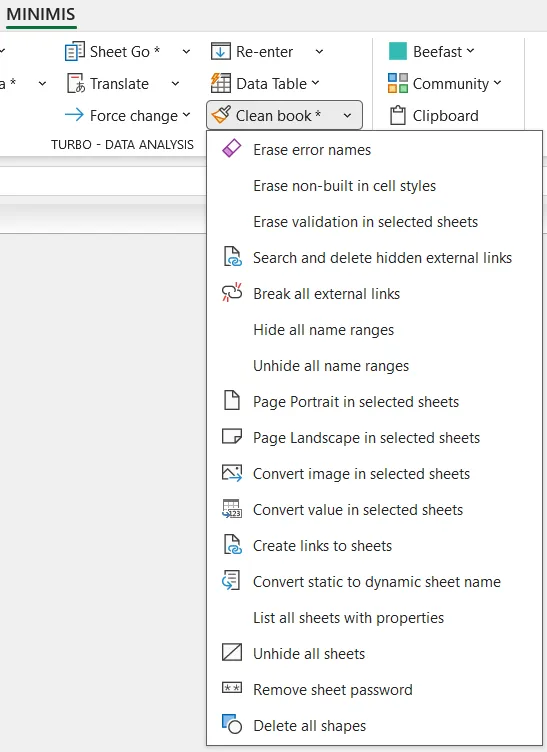
Chức năng:
Dọn dẹp và tối ưu hóa Workbook bằng cách loại bỏ các Named Range lỗi/không cần thiết và Cell Style dư thừa, giúp giảm dung lượng file và cải thiện hiệu suất làm việc.
Hướng dẫn:
Chạy lệnh CleanWorkbook và xác nhận khi có thông báo. Phần mềm sẽ tự động thực hiện quá trình dọn dẹp, bao gồm loại bỏ các Name bị lỗi hoặc không còn sử dụng và xóa các Cell Style phát sinh không cần thiết trong Workbook. Trong quá trình xử lý, các chức năng cập nhật màn hình và cảnh báo sẽ được tạm thời tắt để tăng tốc độ thực hiện. Với các Workbook lớn hoặc được chỉnh sửa qua nhiều nguồn, quá trình này có thể mất một chút thời gian. Sau khi hoàn thành, file sẽ "nhẹ người" hơn, vận hành mượt hơn và bớt các thành phần rác tích tụ theo thời gian.
Minh họa chức năng:
🧹📘
Trước khi chạy
📘 Workbook
├─ Named Range lỗi
├─ Cell Style dư
├─ Dữ liệu
└─ ...
          │
          ▼
🧹 CleanWorkbook
          │
          ▼
📘 Workbook đã tối ưu
├─ Named Range hợp lệ
├─ Cell Style cần thiết
├─ Dữ liệu
└─ Hoạt động gọn nhẹ hơn
Ý nghĩa icon: 🧹 Dọn dẹp Workbook • 📘 Loại bỏ thành phần dư thừa để giảm dung lượng và cải thiện hiệu suất.
Chức năng:
Tự động dọn dẹp toàn bộ Named Range không cần thiết trong Workbook, bao gồm các Name bị lỗi, liên kết ngoài, Name ẩn và các Name được tạo tự động bởi Excel hoặc khi nhập dữ liệu.
Hướng dẫn:
Chạy lệnh Break_All_Named_Cases, phần mềm sẽ tự động thực hiện nhiều bước làm sạch Named Range mà không cần thao tác thêm. Các Name bị ẩn sẽ được hiển thị để xử lý, sau đó các Name lỗi (#REF!), Name liên kết đến Workbook bên ngoài, cũng như các Name hệ thống hoặc phát sinh tự động (ví dụ bắt đầu bằng __ hoặc chứa HTML) sẽ được loại bỏ. Lệnh không ảnh hưởng đến dữ liệu trên các Worksheet mà chỉ dọn dẹp danh sách Defined Names của Workbook. Đây là công cụ rất hữu ích khi file được sao chép, tổng hợp từ nhiều nguồn hoặc trở nên nặng do tích tụ quá nhiều Named Range không còn sử dụng.
Minh họa chức năng:
🗂️🧹
Trước khi chạy
📘 Workbook
├─ Name_Valid
├─ #REF!
├─ External_Link
├─ __FilterDatabase
├─ HTML_xxxxx
└─ ...
          │
          ▼
🧹 Break_All_Named_Cases
          │
          ▼
📘 Workbook
├─ Name_Valid
└─ (Đã loại bỏ các Name dư thừa)
Ý nghĩa icon: 🗂️ Quản lý Named Range • 🧹 Xóa các Name lỗi, Name ẩn và Name không còn cần thiết để Workbook gọn gàng hơn.
Chức năng:
Xóa các Cell Style tùy chỉnh không cần thiết trong Workbook, giúp giảm dung lượng file và khắc phục tình trạng phình to do tích lũy quá nhiều Style.
Hướng dẫn:
Chạy lệnh Break_Cell_Style, phần mềm sẽ quét toàn bộ danh sách Cell Style trong Workbook. Tất cả các Style không phải mặc định của Excel (Built-in Style) sẽ được tự động xóa, ngoại trừ Style có tên "1" được giữ lại. Trong quá trình xử lý, thanh trạng thái sẽ hiển thị số lượng Style đã kiểm tra và số Style đã xóa. Lệnh chỉ tác động đến Cell Style, không làm thay đổi dữ liệu hoặc các Style mặc định của Excel. Đây là công cụ rất hữu ích khi Workbook được sao chép hoặc tổng hợp từ nhiều nguồn và xuất hiện hàng trăm, thậm chí hàng nghìn Cell Style dư thừa khiến file nặng và mở chậm.
Minh họa chức năng:
🎨🧹
Trước khi chạy
📘 Workbook
├─ Normal
├─ Good
├─ Bad
├─ Style_001
├─ Style_002
├─ Style_003
└─ ...
          │
          ▼
🧹 Break_Cell_Style
          │
          ▼
📘 Workbook
├─ Normal
├─ Good
├─ Bad
└─ (Đã xóa các Style tùy chỉnh)
Ý nghĩa icon: 🎨 Cell Style • 🧹 Loại bỏ các Style dư thừa để Workbook nhẹ hơn và hoạt động ổn định hơn.
Chức năng:
Loại bỏ các Data Validation có tham chiếu đến Workbook bên ngoài, giúp xóa các liên kết (external links) không còn hợp lệ và tránh lỗi khi mở hoặc chia sẻ file.
Hướng dẫn:
Chạy lệnh Break_Data_Validation trên các Worksheet đang được chọn. Phần mềm sẽ quét toàn bộ các ô có trong vùng dữ liệu và kiểm tra quy tắc Data Validation của từng ô. Nếu phát hiện Data Validation có công thức tham chiếu đến một Workbook khác (thường chứa ký tự ] trong công thức), quy tắc kiểm tra dữ liệu của ô đó sẽ được xóa. Các Data Validation chỉ tham chiếu trong Workbook hiện tại sẽ được giữ nguyên. Trong quá trình xử lý, thanh trạng thái sẽ hiển thị tên Worksheet đang được thực hiện. Lệnh này rất hữu ích khi nhận file từ bên ngoài hoặc sau khi sao chép dữ liệu, giúp loại bỏ các liên kết Data Validation không còn tồn tại và giảm cảnh báo liên kết khi mở Workbook.
Minh họa chức năng:
🔗🚫
Trước khi chạy
📘 Workbook
┌───────────────┐
│ Data Validation
│ = [FileA.xlsx]List!A:A
└───────────────┘
          │
          ▼
🚫 Break_Data_Validation
          │
          ▼
📘 Workbook
┌───────────────┐
│ Data Validation
│ (Đã được xóa)
└───────────────┘
Ý nghĩa icon: 🔗 Phát hiện liên kết ngoài • 🚫 Xóa Data Validation tham chiếu đến Workbook khác để file hoạt động ổn định hơn.
Chức năng:
Tìm kiếm và xử lý các liên kết ngoài (External Links) trong Workbook, bao gồm công thức, Named Range, PivotTable, Data Validation, đối tượng, và nhiều nguồn liên kết khác. Đây là công cụ "tổng kiểm tra" giúp phát hiện những liên kết ẩn mà tính năng Edit Links của Excel đôi khi không hiển thị.
Hướng dẫn:
Chạy lệnh FindLinks để mở hộp thoại tìm kiếm liên kết. Bạn có thể nhập chuỗi cần tìm (ví dụ: tên Workbook cũ, .xlsx, #REF!...) và chọn một trong ba chế độ: chỉ hiển thị thông báo, lập danh sách kết quả hoặc xóa liên kết nếu có thể. Chương trình sẽ quét toàn bộ Workbook, bao gồm công thức, Named Range, Pivot Cache, đối tượng, biểu đồ, Data Validation và nhiều thành phần khác để phát hiện các tham chiếu đến tệp bên ngoài. Với những liên kết có thể sửa hoặc xóa, phần mềm sẽ hướng dẫn hoặc thực hiện theo lựa chọn của bạn; với các liên kết không thể tự động xử lý, kết quả sẽ được ghi lại để bạn kiểm tra thủ công. Đây là "thám tử săn link" của Workbook – chuyên đi lục tung mọi ngóc ngách để tìm những liên kết ngoài đang âm thầm bám theo file.
Minh họa chức năng:
🔍🔗
             Workbook
      📄 Công thức
      📄 Named Range
      📄 PivotTable
      📄 Data Validation
      📄 Shapes / Objects
      📄 Charts
             │
             ▼
        🔍 FindLinks
             │
   ┌─────────┴─────────┐
   │                   │
📋 Liệt kê link     🔗 Xóa / Sửa link
Ý nghĩa icon: 🔍 Quét toàn bộ Workbook • 🔗 Phát hiện và xử lý các liên kết ngoài còn sót lại.
Chức năng:
Ngắt toàn bộ liên kết dữ liệu (External Excel Links) trong Workbook hiện tại, chuyển mọi công thức tham chiếu đến tệp Excel bên ngoài thành giá trị tĩnh để Workbook hoạt động độc lập.
Hướng dẫn:
Chạy lệnh BreakLinks khi bạn muốn loại bỏ hoàn toàn các liên kết đến các Workbook khác. Lệnh sẽ tự động tìm tất cả liên kết ngoài, sau đó lần lượt ngắt từng liên kết cho đến khi không còn liên kết nào tồn tại. Trong quá trình thực hiện, màn hình được tạm ngừng cập nhật và cảnh báo của Excel được tắt để tăng tốc độ xử lý. Sau khi hoàn thành, Workbook sẽ không còn phụ thuộc vào các tệp Excel bên ngoài nữa. Đây là nút "cắt dây rốn" cho Workbook – từ giờ file sẽ tự lập, không còn gọi dữ liệu từ hàng xóm nữa.
Minh họa chức năng:
🔗✂️📄
      Workbook
          │
   🔗 Link đến File A
   🔗 Link đến File B
   🔗 Link đến File C
          │
          ▼
      ✂️ BreakLinks
          │
          ▼
   📄 Workbook độc lập
   ✅ Không còn External Links
Ý nghĩa icon: 🔗 Liên kết ngoài • ✂️ Ngắt liên kết • 📄 Workbook hoạt động độc lập.
Chức năng:
Ẩn toàn bộ Named Ranges (Tên vùng dữ liệu) đang hiển thị trong Workbook để giảm nhiễu khi làm việc và ngăn người dùng vô tình sử dụng hoặc chỉnh sửa các tên vùng nội bộ.
Hướng dẫn:
Chạy lệnh Hide_Name_Ranges để tự động duyệt qua tất cả Named Ranges trong Workbook. Những tên vùng đang ở trạng thái hiển thị sẽ được chuyển sang trạng thái Hidden, trong khi các tên đã ẩn sẽ được giữ nguyên. Trong quá trình thực hiện, thanh trạng thái hiển thị số lượng tên vùng đã xử lý và số tên đã được ẩn. Sau khi hoàn thành, phần mềm sẽ thông báo tổng số Named Ranges đã được ẩn. Đây giống như dọn gọn "hậu trường" của Workbook – các tên vùng vẫn hoạt động bình thường nhưng sẽ kín đáo hơn, tránh làm rối danh sách Name Manager.
Minh họa chức năng:
🏷️🙈📄
        Workbook
            │
   🏷️ Name_A   👁️
   🏷️ Name_B   👁️
   🏷️ Name_C   👁️
            │
            ▼
    🙈 Hide_Name_Ranges
            │
            ▼
   🏷️ Name_A   🔒 Hidden
   🏷️ Name_B   🔒 Hidden
   🏷️ Name_C   🔒 Hidden
Ý nghĩa icon: 🏷️ Named Range • 🙈 Ẩn khỏi Name Manager • 🔒 Vẫn hoạt động nhưng không còn hiển thị.
Chức năng:
Hiển thị lại toàn bộ Named Ranges (Tên vùng dữ liệu) đang bị ẩn trong Workbook, giúp chúng xuất hiện trở lại trong Name Manager để có thể xem, chỉnh sửa hoặc quản lý.
Hướng dẫn:
Chạy lệnh Unhide_Name_Ranges để quét tất cả Named Ranges trong Workbook. Những tên vùng đang ở trạng thái Hidden sẽ được chuyển sang Visible, còn các tên đã hiển thị sẽ được giữ nguyên. Thanh trạng thái sẽ hiển thị số lượng tên vùng đã kiểm tra và số tên đã được hiển thị lại. Khi hoàn tất, phần mềm sẽ thông báo tổng số Named Ranges đã được khôi phục. Nếu Hide_Name_Ranges là kéo rèm che hậu trường thì lệnh này chính là bật đèn sân khấu, đưa toàn bộ Name Range trở lại để bạn dễ dàng quản lý.
Minh họa chức năng:
🏷️👁️📄
        Workbook
            │
   🏷️ Name_A   🔒 Hidden
   🏷️ Name_B   🔒 Hidden
   🏷️ Name_C   🔒 Hidden
            │
            ▼
   👁️ Unhide_Name_Ranges
            │
            ▼
   🏷️ Name_A   ✅ Visible
   🏷️ Name_B   ✅ Visible
   🏷️ Name_C   ✅ Visible
Ý nghĩa icon: 🏷️ Named Range • 👁️ Hiển thị lại trong Name Manager • ✅ Sẵn sàng để xem và chỉnh sửa.
Summary (English)
Removes all worksheet-scoped LAMBDA names from the active workbook while preserving workbook-scoped LAMBDA names.
1. Chức năng
Tự động tìm và xóa toàn bộ LAMBDA Name có phạm vi Worksheet (Sheet Scope) trong workbook đang hoạt động. Chức năng giúp dọn dẹp các Name LAMBDA bị tạo trùng sau khi sao chép sheet, đồng thời giữ nguyên các Workbook-scoped LAMBDA và hoạt động chính xác cả khi macro được cài trong Excel Add-in.
2. Hướng dẫn
3. Minh họa chức năng
📄 Workbook truoc khi xu ly

Workbook: BaoCao.xlsx

Sheet1
 ├─ CalcVAT
 ├─ GetMonth

Sheet2
 ├─ CalcVAT
 └─ TotalCost

Workbook Scope
 ├─ FILTERROWS
 ├─ MAPCOLS
 └─ TEXTJOINIFS

             ⬇️ Chay Remove Sheet LAMBDA Names

📋 Hop thoai xac nhan

Tim thay 4 Sheet-scoped LAMBDA Names

[Sheet1]
 • CalcVAT
 • GetMonth

[Sheet2]
 • CalcVAT
 • TotalCost

[ Yes ]      [ No ]

             ⬇️ Yes

📄 Ket qua

Sheet-scoped LAMBDA Names   ❌ Da xoa
Workbook-scoped LAMBDA      ✅ Van giu nguyen

📊 Thong bao:
Da xoa thanh cong 4/4 Name.Chức năng:
Thiết lập nhanh định dạng trang in dọc (Portrait) cho tất cả các Worksheet đang được chọn, đồng thời áp dụng sẵn khổ giấy A4, tỷ lệ thu phóng và lề trang tiêu chuẩn để sẵn sàng in.
Hướng dẫn:
Chọn một hoặc nhiều Worksheet cần định dạng, sau đó chạy lệnh Page_Portrait. Chương trình sẽ tự động áp dụng cùng một thiết lập cho tất cả các Sheet được chọn: khổ giấy A4, hướng giấy Portrait (dọc), tỷ lệ thu phóng 75%, cùng với các thông số lề trên, dưới, trái, phải và Header/Footer đã được tối ưu. Đây là cách nhanh nhất để đồng bộ định dạng in mà không cần mở hộp thoại Page Setup cho từng Sheet. Chỉ một cú nhấp, cả loạt Sheet sẽ "đứng nghiêm" theo đúng chuẩn in dọc.
Minh họa chức năng:
📄⬇️🖨️
      Selected Sheets
     📑 📑 📑 📑
          │
          ▼
    📄 Page_Portrait
          │
          ▼
   ┌──────────────┐
   │      📄      │
   │   Portrait   │
   │     A4       │
   │   Zoom 75%   │
   └──────────────┘
          │
          ▼
      🖨️ Ready to Print
Ý nghĩa icon: 📄 Thiết lập trang in • ⬇️ Hướng giấy dọc (Portrait) • 🖨️ Sẵn sàng in đồng bộ trên các Sheet đã chọn.
Chức năng:
Thiết lập nhanh định dạng trang in ngang (Landscape) cho tất cả các Worksheet đang được chọn, đồng thời áp dụng sẵn khổ giấy A4, tỷ lệ thu phóng và lề trang tiêu chuẩn để tối ưu khi in các bảng dữ liệu nhiều cột.
Hướng dẫn:
Chọn một hoặc nhiều Worksheet cần định dạng, sau đó chạy lệnh Page_Landscape. Chương trình sẽ tự động áp dụng cùng một thiết lập cho tất cả các Sheet được chọn: khổ giấy A4, hướng giấy Landscape (ngang), tỷ lệ thu phóng 75%, cùng với các thông số lề trên, dưới, trái, phải và Header/Footer đã được thiết lập sẵn. Đây là lựa chọn phù hợp khi in báo cáo hoặc bảng tính có nhiều cột mà không cần chỉnh Page Setup cho từng Sheet. Một cú nhấp là cả loạt Worksheet "nằm ngang thư giãn", sẵn sàng đón những bảng dữ liệu rộng.
Minh họa chức năng:
📄➡️🖨️
      Selected Sheets
     📑 📑 📑 📑
          │
          ▼
   📄 Page_Landscape
          │
          ▼
 ┌────────────────────┐
 │                    │
 │   Landscape - A4   │
 │      Zoom 75%      │
 │                    │
 └────────────────────┘
          │
          ▼
      🖨️ Ready to Print
Ý nghĩa icon: 📄 Thiết lập trang in • ➡️ Hướng giấy ngang (Landscape) • 🖨️ Sẵn sàng in đồng bộ trên các Sheet đã chọn.
Chức năng:
Chuyển toàn bộ nội dung của các Worksheet đang được chọn thành hình ảnh tĩnh, đồng thời lưu thành một Workbook mới. Sau khi chuyển đổi, người xem vẫn nhìn thấy nội dung nhưng không thể chỉnh sửa dữ liệu, công thức hay định dạng.
Hướng dẫn:
Chọn một hoặc nhiều Worksheet cần bảo vệ nội dung, sau đó chạy lệnh Convert_Sheet_Image và xác nhận thực hiện. Chương trình sẽ lần lượt sao chép toàn bộ vùng dữ liệu của từng Sheet dưới dạng hình ảnh, dán hình vào đúng vị trí ban đầu, sau đó xóa toàn bộ ô dữ liệu gốc. Cuối cùng, Workbook được lưu thành một tệp mới với hậu tố _image, trong khi Workbook gốc vẫn được giữ nguyên. Thanh trạng thái sẽ hiển thị tiến độ chuyển đổi và thời gian thực hiện. Đây là cách "chụp ảnh" cả Worksheet – người khác chỉ có thể ngắm, chứ không còn sửa công thức hay sao chép dữ liệu được nữa.
Minh họa chức năng:
🖼️📄🔒
      Workbook
    📑 Sheet 1
    📑 Sheet 2
    📑 Sheet 3
         │
         ▼
 Convert_Sheet_Image
         │
         ▼
  🖼️ Image Sheet 1
  🖼️ Image Sheet 2
  🖼️ Image Sheet 3
         │
         ▼
 📄 New Workbook (_image)
Ý nghĩa icon: 📄 Worksheet gốc • 🖼️ Chuyển thành hình ảnh • 🔒 Nội dung hiển thị nhưng không còn chỉnh sửa được.
Chức năng:
Tự động tạo danh mục liên kết (Hyperlinks) đến tất cả các Worksheet trong Workbook ngay tại vị trí đang chọn, giúp điều hướng nhanh giữa các Sheet chỉ với một cú nhấp chuột.
Hướng dẫn:
Đặt con trỏ tại ô đầu tiên nơi bạn muốn tạo danh mục, sau đó chạy lệnh Create_Links_To_All_Sheets. Chương trình sẽ lần lượt ghi tên của từng Worksheet (ngoại trừ Sheet hiện tại), đồng thời tạo Hyperlink dẫn đến ô A1 của Sheet tương ứng. Mỗi liên kết được đặt trên một dòng riêng để tạo thành danh sách dễ sử dụng. Nếu phát hiện dữ liệu đã tồn tại tại vị trí cần ghi, chương trình sẽ dừng và thông báo để tránh ghi đè nội dung hiện có. Chỉ vài giây là bạn có ngay một "mục lục" cho Workbook, muốn nhảy đến Sheet nào chỉ cần bấm vào tên của nó.
Minh họa chức năng:
🔗📑📄
        Current Sheet
    🔗 Sales
    🔗 Budget
    🔗 Summary
    🔗 Dashboard
          │
          ▼
   Click any worksheet name
          │
          ▼
   📑 Jump to Sheet!A1
Ý nghĩa icon: 🔗 Hyperlink điều hướng • 📑 Danh sách các Worksheet • 📄 Mở nhanh đến đầu Sheet tương ứng.
Chức năng:
Chuyển tên Sheet tĩnh trong các ô được chọn thành tên Sheet động (Dynamic Sheet Name), đồng thời tạo Hyperlink để có thể nhấp và chuyển nhanh đến Sheet tương ứng.
Hướng dẫn:
Chọn vùng chứa tên các Worksheet cần chuyển đổi, sau đó chạy lệnh ConvertStaticSNtoDynamicSN và xác nhận lại vùng dữ liệu nếu được yêu cầu. Chương trình sẽ kiểm tra từng ô: chỉ xử lý những ô có nội dung không quá 31 ký tự, không rỗng và trùng với tên một Worksheet đang tồn tại trong Workbook. Nếu ô chứa công thức, nội dung sẽ được chuyển sang dạng Dynamic Sheet Name bằng hàm SNFunc, sau đó tự động tạo Hyperlink dẫn đến ô A1 của Sheet tương ứng. Để đảm bảo hiệu năng, lệnh chỉ xử lý tối đa 256 ô trong mỗi lần thực hiện. Kết quả là tên Sheet sẽ vừa "thông minh" hơn, vừa trở thành nút bấm điều hướng cực tiện khi làm việc với Workbook nhiều Sheet.
Minh họa chức năng:
🔄📑🔗
      Before
   Sales
   Budget
   Summary
       │
       ▼
ConvertStaticSNtoDynamicSN
       │
       ▼
  🔗 Sales   (Dynamic)
  🔗 Budget  (Dynamic)
  🔗 Summary (Dynamic)
       │
       ▼
    Click → Sheet!A1
Ý nghĩa icon: 🔄 Chuyển sang tên Sheet động • 📑 Kiểm tra Sheet tồn tại • 🔗 Tạo Hyperlink điều hướng tự động.
Chức năng:
Tạo một bảng thống kê tổng quan về tất cả các Worksheet trong Workbook, bao gồm thông tin về vùng dữ liệu, số lượng công thức, Data Validation, Conditional Formatting, Table, PivotTable, Shape, Chart và nhiều thông tin hữu ích khác để đánh giá nhanh cấu trúc Workbook.
Hướng dẫn:
Chạy lệnh ListSheetsInfo, chương trình sẽ tự động tạo một Worksheet mới ở đầu Workbook và tổng hợp thông tin của tất cả các Sheet đang hiển thị (không bao gồm các Sheet Very Hidden). Báo cáo bao gồm thứ tự Sheet, tên Sheet, Code Name, trạng thái bảo vệ, Used Range, số ô đã sử dụng, địa chỉ ô cuối cùng, số ô có Data Validation, Conditional Formatting, số Table, công thức, PivotTable, Shape, Chart và màu Tab. Tên Sheet và địa chỉ ô cuối cùng đều được tạo Hyperlink, cho phép nhấp để chuyển nhanh đến Sheet hoặc ô tương ứng. Báo cáo được trình bày dưới dạng Excel Table, giúp dễ dàng lọc, sắp xếp và phân tích. Đây giống như "bảng điều khiển sức khỏe" của Workbook – chỉ một lần chạy là biết ngay Sheet nào nặng, Sheet nào nhiều công thức, Sheet nào đầy đối tượng.
Minh họa chức năng:
📊📑🔍
          Workbook
      📑 📑 📑 📑 📑
             │
             ▼
      ListSheetsInfo
             │
             ▼
┌─────────────────────────────────┐
│ Sheet │ Formulas │ Tables │ ... │
│ Sales │   1,250  │   3    │ ... │
│ Budget│    540   │   1    │ ... │
│ Report│     80   │   0    │ ... │
└─────────────────────────────────┘
             │
             ▼
   🔗 Click Sheet / Last Cell
Ý nghĩa icon: 📊 Báo cáo tổng hợp • 📑 Thống kê toàn bộ Worksheet • 🔍 Điều hướng nhanh đến từng Sheet và ô cuối cùng.
Chức năng:
Hiển thị lại toàn bộ các Worksheet đang ở trạng thái Hidden trong Workbook, giúp bạn nhanh chóng truy cập lại các Sheet đã được ẩn thông thường.
Hướng dẫn:
Chạy lệnh Unhide_All_Sheets, chương trình sẽ tự động duyệt qua tất cả các Worksheet trong Workbook và chuyển những Sheet đang ở trạng thái Hidden sang Visible. Các Sheet đã hiển thị sẽ được giữ nguyên, còn các Sheet Very Hidden sẽ không bị thay đổi. Sau khi hoàn thành, thanh trạng thái sẽ hiển thị thông báo xác nhận. Chỉ một cú nhấp là những Sheet "đang trốn" sẽ đồng loạt xuất hiện trở lại, khỏi phải mở hộp thoại Unhide rồi chọn từng Sheet.
Minh họa chức năng:
👁️📑📂
        Workbook
   📑 Sales      ✅ Visible
   📑 Budget     🙈 Hidden
   📑 Report     🙈 Hidden
   📑 Summary    ✅ Visible
          │
          ▼
   Unhide_All_Sheets
          │
          ▼
   📑 Sales      ✅ Visible
   📑 Budget     ✅ Visible
   📑 Report     ✅ Visible
   📑 Summary    ✅ Visible
Ý nghĩa icon: 👁️ Hiển thị lại Sheet • 📑 Khôi phục các Worksheet bị Hidden • 📂 Toàn bộ Sheet thông thường đều sẵn sàng sử dụng.
Chức năng:
Xóa toàn bộ Shape (hình vẽ, biểu tượng, Text Box, AutoShape, WordArt...) trên tất cả các Worksheet đang được chọn, giúp làm sạch nhanh các đối tượng đồ họa trong Workbook.
Hướng dẫn:
Chọn một hoặc nhiều Worksheet cần xử lý, sau đó chạy lệnh Delete_All_Shapes. Chương trình sẽ lần lượt duyệt qua từng Sheet được chọn và xóa toàn bộ các đối tượng Shape bằng thủ tục Delete_All_Shapes. Dữ liệu trong các ô, công thức và định dạng của Worksheet không bị ảnh hưởng, chỉ các đối tượng đồ họa được loại bỏ. Lệnh đặc biệt hữu ích khi cần làm sạch Workbook trước khi chia sẻ, in ấn hoặc giảm dung lượng tệp. Chỉ một lần chạy là toàn bộ hình vẽ, Text Box và icon sẽ "bay màu", để lại một Worksheet gọn gàng chỉ còn dữ liệu.
Minh họa chức năng:
🖼️🗑️📄
      Selected Sheets
     📑 📑 📑
        │
   🖼️ TextBox
   🔷 Shape
   ⭐ Icon
   ⭕ AutoShape
        │
        ▼
 Delete_All_Shapes
        │
        ▼
      📄 Clean Sheets
      ✅ No Shapes
Ý nghĩa icon: 🖼️ Các đối tượng Shape • 🗑️ Xóa toàn bộ • 📄 Chỉ giữ lại nội dung Worksheet.
Generates a worksheet listing all defined names in the active workbook, including their scope, visibility, and references.
1. Chức năng
Tạo một sheet mới tên Name để liệt kê toàn bộ các Name (Named Range, Named Formula...) trong workbook đang mở, kèm theo phạm vi áp dụng, trạng thái hiển thị và nội dung tham chiếu.
2. Hướng dẫn
Mở workbook cần kiểm tra các Name.
Chạy Sub ListName.
Nếu workbook đã có sheet Name, chương trình sẽ tự động xóa và tạo lại sheet mới.
Sau khi hoàn thành, mở sheet Name để xem danh sách các Name.
Kiểm tra các thông tin sau:
Name: Tên Name đã định nghĩa.
Scope: Phạm vi áp dụng (Workbook hoặc Worksheet).
Visible: Trạng thái hiển thị của Name.
RefersTo: Công thức hoặc vùng dữ liệu mà Name đang tham chiếu.
Dựa vào danh sách để rà soát các Name không còn sử dụng, Name bị lỗi (#REF!) hoặc Name bị ẩn.
3. Minh họa chức năng
📄 Sheet: Name
┌──────────────────┬─────────────────────┬─────────┬─────────────────────────┐
│ NAME             │ SCOPE               │ Visible │ RefersTo                │
├──────────────────┼─────────────────────┼─────────┼─────────────────────────┤
│ SalesData        │ Workbook            │ TRUE    │ =Data!$A$2:$D$100       │
│ ExchangeRate     │ Workbook            │ TRUE    │ =Setting!$B$2           │
│ PrintArea        │ Worksheet (Report)  │ TRUE    │ =Report!$A$1:$H$40      │
│ OldRange         │ Workbook            │ FALSE   │ =#REF!                  │
└──────────────────┴─────────────────────┴─────────┴─────────────────────────┘
🔍 De dang phat hien:
✅ Name dang su dung.
⚠️ Name bi an (Visible = FALSE).
❌ Name bi loi tham chieu (#REF!).
📋 Kiem tra pham vi ap dung cua tung Name.
Hides the selected defined names by setting their visibility to hidden.
1. Chức năng
Ẩn các Name được chọn bằng cách chuyển thuộc tính Visible thành False, giúp các Name này không còn xuất hiện trong hộp thoại Name Manager của Excel.
2. Hướng dẫn
Chuẩn bị một danh sách các Name trong một vùng ô của worksheet (mỗi ô chứa một Name).
Chọn vùng ô chứa các Name cần ẩn.
Chạy Sub HideName.
Chương trình sẽ kiểm tra từng Name trong vùng đã chọn.
Các Name hợp lệ sẽ được chuyển sang trạng thái ẩn.
Sau khi hoàn thành, chương trình hiển thị số lượng Name đã được ẩn thành công.
3. Minh họa chức năng
📄 Truoc khi chay
Danh sach Name
┌─────────────────┐
│ SalesData       │
│ ExchangeRate    │
│ PrintArea       │
│ TempRange       │
└─────────────────┘
⬇️ Chon vung va chay HideName

📄 Ket qua
Name Manager
┌─────────────────┬────────────┐
│ Name            │ Trang thai │
├─────────────────┼────────────┤
│ SalesData       │ 🔒 An       │
│ ExchangeRate    │ 🔒 An       │
│ PrintArea       │ 🔒 An       │
│ TempRange       │ 🔒 An       │
└─────────────────┴────────────┘
✅ Cac Name duoc chuyen sang trang thai an (Visible = FALSE).
📋 Chung van ton tai trong workbook va co the su dung trong cong thuc.
Summary (English)
Makes the selected defined names visible by setting their visibility to visible.
1. Chức năng
Hiển thị các Name được chọn bằng cách chuyển thuộc tính Visible thành True, giúp các Name này xuất hiện trở lại trong hộp thoại Name Manager của Excel.
2. Hướng dẫn
Chuẩn bị một danh sách các Name trong một vùng ô của worksheet (mỗi ô chứa một Name).
Chọn vùng ô chứa các Name cần hiển thị.
Chạy Sub VisibleName.
Chương trình sẽ kiểm tra từng Name trong vùng đã chọn.
Các Name hợp lệ sẽ được chuyển sang trạng thái hiển thị.
Sau khi hoàn thành, chương trình hiển thị số lượng Name đã được hiển thị thành công.
3. Minh họa chức năng
📄 Truoc khi chay
Danh sach Name
┌─────────────────┐
│ SalesData       │
│ ExchangeRate    │
│ PrintArea       │
│ TempRange       │
└─────────────────┘

⬇️ Chon vung va chay VisibleName
📄 Ket qua
Name Manager
┌─────────────────┬────────────┐
│ Name            │ Trang thai │
├─────────────────┼────────────┤
│ SalesData       │ 👁 Hien     │
│ ExchangeRate    │ 👁 Hien     │
│ PrintArea       │ 👁 Hien     │
│ TempRange       │ 👁 Hien     │
└─────────────────┴────────────┘
✅ Cac Name duoc chuyen sang trang thai hien thi (Visible = TRUE).
📋 Cac Name se xuat hien tro lai trong Name Manager va tiep tuc su dung nhu binh thuong.