

 ▼
▼
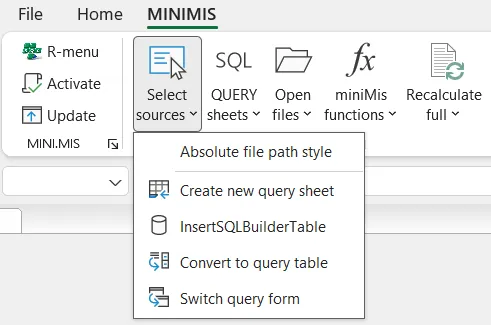
Chức năng:
Bật hoặc tắt chế độ đường dẫn tuyệt đối (Absolute Path) khi chọn hoặc ghi nhận đường dẫn tệp trong phần mềm. Thiết lập này ảnh hưởng đến các lệnh duyệt tệp và quản lý tệp, giúp bạn lựa chọn giữa lưu đường dẫn đầy đủ hoặc đường dẫn tương đối so với thư mục của workbook.
Hướng dẫn:
Nhấn vào nút Absolute File Path trên Ribbon để chuyển đổi giữa hai chế độ. Khi bật, các tệp sẽ được lưu dưới dạng đường dẫn tuyệt đối (ví dụ: D:\Projects\Data\File.xlsx), phù hợp khi tệp luôn nằm ở một vị trí cố định. Khi tắt, chương trình sẽ sử dụng đường dẫn tương đối so với thư mục chứa workbook, giúp dễ dàng di chuyển hoặc chia sẻ cả thư mục mà không phải cập nhật lại đường dẫn. Sau mỗi lần chuyển đổi, chương trình sẽ hiển thị thông báo xác nhận chế độ đang được sử dụng.
Minh họa chức năng:
📁🔗⇄📂
                 Absolute File Path
                       ┌─────┐
                       │ ☑   │
                       └─────┘
                          │
          ┌───────────────┴───────────────┐
          │                               │
      Bật (ON)                      Tắt (OFF)
          │                               │
 D:\Project\Data\File.xlsx      ..\Data\File.xlsx
 (Đường dẫn tuyệt đối)          (Đường dẫn tương đối)
Ý nghĩa icon: 📁 Chọn tệp • 🔗 Quản lý đường dẫn • ⇄ Chuyển đổi chế độ • 📂 Hỗ trợ chia sẻ và di chuyển workbook thuận tiện.
Chức năng:
Chọn một hoặc nhiều tệp từ hộp thoại duyệt tệp và tự động ghi đường dẫn của các tệp vào ô đang được chọn trong Excel.
Hướng dẫn:
Đặt con trỏ vào ô cần lưu đường dẫn rồi chạy BrowseFiles. Hộp thoại chọn tệp sẽ được mở ngay tại thư mục chứa workbook hiện tại để bạn dễ dàng lựa chọn một hoặc nhiều tệp. Sau khi xác nhận, đường dẫn của các tệp sẽ được ghi vào ô hiện tại, mỗi đường dẫn được ngăn cách bằng dấu ; và xuống dòng để thuận tiện theo dõi. Nếu ô đã có dữ liệu, danh sách mới sẽ được nối thêm vào cuối mà không ghi đè nội dung cũ. Khi phần mềm đang sử dụng chế độ đường dẫn tương đối (Relative Path), các đường dẫn sẽ được tự động chuyển đổi sang dạng tương đối so với thư mục của workbook hiện tại, giúp file dễ dàng di chuyển giữa các máy hoặc thư mục mà không phải cập nhật lại đường dẫn. Tha hồ chọn nhiều tệp trong một lần, phần mềm sẽ ghi đầy đủ đường dẫn giúp bạn khỏi mất công copy từng file!
Minh họa chức năng:
📂➡️📝
Chọn tệp
┌────────────────────────────┐
│ ☑ Report.xlsx              │
│ ☑ Data.csv                 │
│ ☑ Summary.pdf              │
└─────────────┬──────────────┘
              │
              ▼
Ô trong Excel
┌────────────────────────────┐
│ C:\Data\Report.xlsx        │
│ ;                          │
│ C:\Data\Data.csv           │
│ ;                          │
│ C:\Data\Summary.pdf        │
└────────────────────────────┘
Ý nghĩa icon: 📂 Chọn nhiều tệp cùng lúc • ➡️ Ghi tự động đường dẫn vào Excel • 📝 Hỗ trợ cả đường dẫn tuyệt đối và đường dẫn tương đối.
Chức năng:
Tạo một Query Sheet mẫu để truy vấn và trích xuất dữ liệu từ Excel bằng câu lệnh SQL. Trang tính được thiết kế sẵn với các vùng nhập thông tin nguồn dữ liệu, câu lệnh SQL, phạm vi kết quả và các tùy chọn thực thi.
Hướng dẫn:
Chạy lệnh Create Query Sheet để tự động tạo một trang tính Query mới ngay sau sheet hiện tại. Trang tính sẽ được định dạng sẵn với các trường như FILE (tệp nguồn), Opt (tùy chọn), SQL (câu lệnh truy vấn) và To (vị trí xuất kết quả). Bạn chỉ cần chọn tệp Excel nguồn, nhập câu lệnh SQL (ví dụ: SELECT * FROM [Sheet1$A1:AZ]) và xác định vùng nhận dữ liệu. Sheet đã được cấu hình sẵn khổ giấy, cố định tiêu đề và định dạng trực quan để dễ theo dõi khi làm việc. Thay vì lọc dữ liệu thủ công từng lần, hãy để SQL làm việc nặng còn bạn chỉ việc bấm chạy!
Minh họa chức năng:
📄🔍🗃️➡️📊
┌──────────────────────────────────────────────┐
│ FILE:   Sales.xlsx                           │
│ Opt:    refresh screen scroll head filter    │
├──────────────────────────────────────────────┤
│ SQL:                                        │
│ SELECT * FROM [Sheet1$A1:AZ]                │
├──────────────────────────────────────────────┤
│ To:  =QRange(A5)                            │
├──────────────────────────────────────────────┤
│                                              │
│             Query Result Area                │
│                                              │
└──────────────────────────────────────────────┘
Ý nghĩa icon: 📄 Chọn tệp dữ liệu • 🔍 Viết câu lệnh SQL • 🗃️ Truy vấn dữ liệu • ➡️ Xuất kết quả • 📊 Sẵn sàng phân tích.
Chức năng:
Tạo một Query Sheet mẫu để truy vấn và trích xuất dữ liệu từ Excel bằng câu lệnh SQL. Trang tính được thiết kế sẵn với các vùng nhập thông tin nguồn dữ liệu, câu lệnh SQL, phạm vi kết quả và các tùy chọn thực thi.
Hướng dẫn:
Chạy lệnh Create Query Sheet để tự động tạo một trang tính Query mới ngay sau sheet hiện tại. Trang tính sẽ được định dạng sẵn với các trường như FILE (tệp nguồn), Opt (tùy chọn), SQL (câu lệnh truy vấn) và To (vị trí xuất kết quả). Bạn chỉ cần chọn tệp Excel nguồn, nhập câu lệnh SQL (ví dụ: SELECT * FROM [Sheet1$A1:AZ]) và xác định vùng nhận dữ liệu. Sheet đã được cấu hình sẵn khổ giấy, cố định tiêu đề và định dạng trực quan để dễ theo dõi khi làm việc. Thay vì lọc dữ liệu thủ công từng lần, hãy để SQL làm việc nặng còn bạn chỉ việc bấm chạy!
Minh họa chức năng:
📄🔍🗃️➡️📊
┌──────────────────────────────────────────────┐
│ FILE:   Sales.xlsx                           │
│ Opt:    refresh screen scroll head filter    │
├──────────────────────────────────────────────┤
│ SQL:                                        │
│ SELECT * FROM [Sheet1$A1:AZ]                │
├──────────────────────────────────────────────┤
│ To:  =QRange(A5)                            │
├──────────────────────────────────────────────┤
│                                              │
│             Query Result Area                │
│                                              │
└──────────────────────────────────────────────┘
Ý nghĩa icon: 📄 Chọn tệp dữ liệu • 🔍 Viết câu lệnh SQL • 🗃️ Truy vấn dữ liệu • ➡️ Xuất kết quả • 📊 Sẵn sàng phân tích.
Chức năng:
Tạo nhanh biểu mẫu xây dựng nhiều câu lệnh SQL ngay trên Query Sheet. Mỗi dòng tương ứng với một truy vấn SQL, cho phép chọn nguồn dữ liệu, các trường cần lấy, điều kiện lọc và bật/tắt từng truy vấn trước khi ghép thành câu lệnh SQL hoàn chỉnh.
Hướng dẫn:
Đặt con trỏ trên một Query Sheet đã được tạo trước đó rồi chạy lệnh SQL Item Form. Lệnh sẽ tự động chèn thêm vùng cấu hình gồm các cột File, Field1–Field4, FROM, CONDITION, SQL và Select. Bạn chỉ cần nhập tên các trường cần lấy, phạm vi dữ liệu nguồn, điều kiện WHERE (hoặc các điều kiện SQL khác) và chọn Yes/No để quyết định truy vấn nào sẽ được đưa vào kết quả cuối cùng. Chương trình sẽ tự động tạo câu lệnh SELECT cho từng dòng và đồng thời ghép tất cả các truy vấn được chọn thành một chuỗi SQL duy nhất ở phần trên của Query Sheet. Việc viết SQL giờ giống như điền biểu mẫu hơn là gõ từng ký tự.
Minh họa chức năng:
📋🗂️🔎➡️📝
┌──────────────────────────────────────────────────────────────────────────────┐
│ File    │ Field1 │ Field2 │ Field3 │ FROM            │ Condition │ Select   │
├──────────────────────────────────────────────────────────────────────────────┤
│ Sales   │ [Code] │ [Name] │ [Qty]  │ [Sheet1$A1:Z]   │ WHERE Qty>0│ Yes      │
│ Cost    │ [Item] │ [Cost] │        │ [Data$A1:F]     │            │ No       │
│ Budget  │ [Dept] │ [Plan] │        │ [Budget$A1:H]   │            │ Yes      │
├──────────────────────────────────────────────────────────────────────────────┤
│ SQL: SELECT Code,Name,Qty FROM [Sheet1$A1:Z] WHERE Qty>0;                   │
│      SELECT Dept,Plan FROM [Budget$A1:H]                                    │
└──────────────────────────────────────────────────────────────────────────────┘
Ý nghĩa icon: 📋 Tạo biểu mẫu SQL • 🗂️ Chọn nguồn dữ liệu • 🔎 Khai báo trường và điều kiện • ➡️ Ghép các truy vấn được chọn • 📝 Sinh câu lệnh SQL hoàn chỉnh.
Chức năng:
Chuyển đổi nhanh giao diện Query Sheet giữa hai chế độ 2 dòng tiêu đề và 3 dòng tiêu đề. Chế độ 3 dòng bổ sung khu vực Note và Log để ghi chú và theo dõi quá trình thực thi truy vấn.
Hướng dẫn:
Chọn một hoặc nhiều Query Sheet rồi chạy lệnh Switch Query Form. Chương trình sẽ tự động nhận diện cấu trúc hiện tại của từng sheet và chuyển đổi sang dạng còn lại. Khi chuyển sang 3 dòng, hệ thống sẽ thêm dòng Note và Log, đồng thời giữ nguyên định dạng của biểu mẫu. Khi chuyển về 2 dòng, dòng ghi chú sẽ được loại bỏ để giao diện gọn gàng hơn. Lệnh rất hữu ích khi bạn muốn chuyển đổi giữa chế độ làm việc đơn giản và chế độ có thêm thông tin theo dõi mà không cần định dạng lại thủ công.
Minh họa chức năng:
🔄📋📝📊
Chế độ 2 dòng
┌──────────────────────────────────────┐
│ FILE:  Sales.xlsx                    │
│ SQL:   SELECT * FROM ...             │
└──────────────────────────────────────┘
                ⇅
          Switch Query Form
                ⇅
┌──────────────────────────────────────┐
│ FILE:  Sales.xlsx                    │
│ SQL:   SELECT * FROM ...             │
│ Note: ........  Log: ............... │
└──────────────────────────────────────┘
Ý nghĩa icon: 🔄 Chuyển đổi giao diện • 📋 Biểu mẫu Query • 📝 Thêm/Gỡ vùng Note & Log • 📊 Giữ nguyên cấu trúc truy vấn.
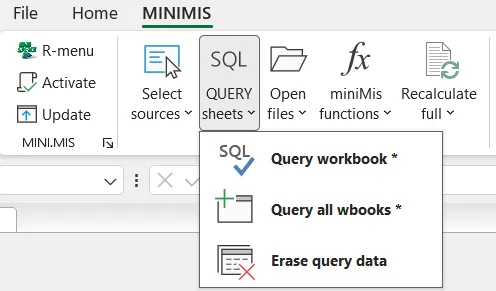
Chức năng:
Thực thi đồng loạt các truy vấn dữ liệu (Query Sheet) trên tất cả các trang tính đang được chọn. Lệnh sẽ đọc cấu hình và câu lệnh SQL của từng sheet, truy xuất dữ liệu từ nguồn kết nối, cập nhật kết quả và thực hiện các tùy chọn sau truy vấn nếu được cấu hình.
Hướng dẫn:
Chọn một hoặc nhiều Query Sheet rồi chạy lệnh Query_Tab. Chương trình sẽ lần lượt kích hoạt từng trang tính và thực hiện truy vấn theo cấu hình đã khai báo (chuỗi kết nối, câu lệnh SQL, vùng đổ dữ liệu, tùy chọn...). Trong quá trình xử lý, Excel sẽ tạm thời chuyển sang chế độ tính toán thủ công và tắt sự kiện để tăng tốc, sau đó tự động khôi phục khi hoàn thành. Mỗi Query Sheet có thể tự động lọc dữ liệu, chạy macro trước hoặc sau truy vấn, làm mới PivotTable, lưu tệp hoặc thực hiện các thao tác khác nếu đã được cấu hình. Nếu có lỗi kết nối hoặc lỗi SQL, chương trình sẽ hiển thị thông tin chi tiết để dễ dàng kiểm tra và khắc phục.
Minh họa chức năng:
      Chọn nhiều Query Sheet

   ┌────────┐  ┌────────┐  ┌────────┐
   │ Query1 │  │ Query2 │  │ Query3 │
   └────┬───┘  └────┬───┘  └────┬───┘
        │           │           │
        └───────────┼───────────┘
                    ▼
               Query_Tab
                    │
        ┌───────────┴────────────┐
        │ Đọc Connection String  │
        │ Thực thi SQL           │
        │ Đổ dữ liệu             │
        │ AutoFilter             │
        │ Refresh Pivot          │
        │ Chạy Macro (nếu có)    │
        │ Lưu Workbook (nếu có)  │
        └───────────┬────────────┘
                    ▼
        ✔ Tất cả Query Sheet được cập nhật
Chức năng:
Cập nhật (Refresh) dữ liệu truy vấn (Query) cho tất cả các workbook đang mở hoặc cho các worksheet được đánh dấu cần cập nhật, giúp đồng bộ dữ liệu từ các nguồn bên ngoài.
Hướng dẫn:
Chạy lệnh Query_Workbooks và xác nhận thực hiện. Phần mềm sẽ lần lượt duyệt qua từng workbook đang mở, tìm các worksheet có cấu hình Refresh (được khai báo trong ô B2) và tự động thực hiện cập nhật dữ liệu. Trong quá trình xử lý, các sheet đang ẩn sẽ được tạm thời hiển thị để chạy truy vấn rồi khôi phục đúng trạng thái ban đầu (Visible, Hidden hoặc Very Hidden). Để tăng tốc, chương trình sẽ tạm thời tắt tính toán tự động và sự kiện của Excel trong suốt quá trình cập nhật. Khi hoàn tất, thanh trạng thái sẽ hiển thị danh sách các sheet đã được làm mới cùng thời gian thực hiện. Chỉ một lần chạy là có thể cập nhật dữ liệu cho hàng loạt workbook đang mở mà không cần mở từng sheet và bấm Refresh thủ công!
Minh họa chức năng:
🔄📚
Workbook A        Workbook B        Workbook C
┌──────────┐      ┌──────────┐      ┌──────────┐
│ Sheet 1  │      │ Sheet X  │      │ Sheet A  │
│ Refresh✓ │      │ Refresh✓ │      │          │
└────┬─────┘      └────┬─────┘      └────┬─────┘
     │                 │                 │
     └───────── Refresh Query ───────────┘
                    │
                    ▼
        ✓ Dữ liệu được cập nhật đồng loạt
Ý nghĩa icon: 🔄 Làm mới Query tự động • 📚 Áp dụng cho tất cả workbook đang mở và chỉ xử lý các sheet được đánh dấu Refresh.
Chức năng:
Cập nhật đồng loạt tất cả các truy vấn dữ liệu (Queries) trên mọi workbook đang mở, giúp đồng bộ dữ liệu từ các nguồn bên ngoài chỉ với một lần thực hiện.
Hướng dẫn:
Chạy lệnh Query_Workbooks và xác nhận khi được hỏi. Phần mềm sẽ lần lượt kích hoạt từng workbook đang mở, tìm các worksheet được cấu hình để Refresh và tự động thực hiện cập nhật dữ liệu. Trong quá trình xử lý, chương trình tối ưu hiệu năng bằng cách tạm thời tắt tính toán và các sự kiện của Excel, đồng thời vẫn giữ nguyên trạng thái hiển thị của các worksheet sau khi hoàn thành. Những workbook hoặc worksheet không có cấu hình cập nhật sẽ được bỏ qua. Nếu đang mở nhiều báo cáo sử dụng Power Query hoặc các nguồn dữ liệu khác, chỉ cần một lần chạy là tất cả đều được cập nhật tự động!
Minh họa chức năng:
🔄📚
Workbook 1      Workbook 2      Workbook 3
┌──────────┐    ┌──────────┐    ┌──────────┐
│ Query ✓  │    │ Query ✓  │    │ Query ✓  │
└────┬─────┘    └────┬─────┘    └────┬─────┘
     │               │               │
     └────── Refresh tất cả ─────────┘
                    │
                    ▼
        ✓ Dữ liệu trong mọi workbook
          được cập nhật đồng loạt
Ý nghĩa icon: 🔄 Làm mới dữ liệu hàng loạt • 📚 Áp dụng cho tất cả workbook đang mở để tiết kiệm thời gian cập nhật.
Chức năng:
Xóa các bản ghi dữ liệu trong cơ sở dữ liệu (SQL) tương ứng với vùng dữ liệu đang được cấu hình trên worksheet, sau đó tự động cập nhật lại PivotTable để phản ánh dữ liệu mới nhất.
Hướng dẫn:
Chọn một hoặc nhiều worksheet chứa kết quả truy vấn SQL rồi chạy lệnh Delete SQL Record. Sau khi bạn xác nhận, chương trình sẽ kiểm tra từng sheet; chỉ những sheet có cấu hình SQL (ô C1 chứa từ khóa SQL) mới được xử lý. Phạm vi hoặc điều kiện xóa được lấy từ ô D2, sau đó lệnh sẽ gọi thủ tục xóa dữ liệu trong cơ sở dữ liệu. Khi hoàn tất tất cả các sheet, phần mềm tự động Refresh toàn bộ PivotTable để đồng bộ báo cáo với dữ liệu hiện tại. Thanh trạng thái sẽ hiển thị tiến trình xử lý theo từng worksheet. Một nút bấm là dọn sạch dữ liệu truy vấn cần xóa, khỏi phải vừa mở SQL vừa cập nhật Pivot thủ công!
Minh họa chức năng:
      📄 Sheet SQL
     ┌────────────────────┐
     │ C1 = SQL           │
     │ D2 = Điều kiện xóa │
     └─────────┬──────────┘
               │
               ▼
         🗑 Delete Records
               │
               ▼
        🗄 Database (SQL)
               │
               ▼
         🔄 Refresh Pivot
               │
               ▼
          ✅ Báo cáo cập nhật
Biểu tượng chức năng:
🗑🗄🔄
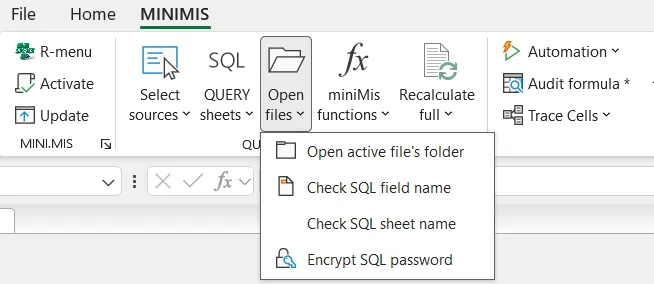
Chức năng:
Mở nhanh nguồn dữ liệu hoặc vị trí tham chiếu được ghi trong các ô đã chọn. Lệnh hỗ trợ nhiều kiểu tham chiếu như tên trang tính, địa chỉ ô, vùng dữ liệu hoặc các định dạng liên kết do phần mềm tạo.
Hướng dẫn:
Chọn một hoặc nhiều ô chứa thông tin tham chiếu rồi chạy OpenSource. Phần mềm sẽ lần lượt đọc từng ô và tự động chuyển đến đúng vị trí tương ứng. Nếu nội dung là tên Sheet, chương trình sẽ mở ngay Sheet đó. Nếu là địa chỉ ô hoặc vùng dữ liệu, Excel sẽ nhảy đến đúng vị trí, đồng thời tự động hiện các hàng hoặc cột đang bị ẩn để bạn nhìn thấy dữ liệu. Khi chọn nhiều ô, lệnh sẽ xử lý lần lượt từng tham chiếu mà vẫn giữ nguyên vùng chọn ban đầu. Nếu tham chiếu không hợp lệ, chương trình sẽ thông báo để bạn kiểm tra lại.
Kết quả:
Từ một danh sách các tham chiếu trong Excel, bạn có thể điều hướng đến đúng nguồn dữ liệu chỉ với một lần chạy lệnh, rất hữu ích khi kiểm tra công thức, rà soát liên kết hoặc truy vết dữ liệu.
Minh họa chức năng:
┌───────────────────────────────┐
│ A2: Data                      │
│ A3: [Sales$B15]               │
│ A4: Summary$D20               │
│ A5: Report                    │
└───────────────┬───────────────┘
                │
         OpenSource
                │
      ┌─────────┴─────────┐
      │                   │
📄 Mở đúng Sheet     🎯 Nhảy đến ô/vùng
      │                   │
      └─────────┬─────────┘
                ▼
      Hiện cả hàng/cột đang ẩn
Biểu tượng minh họa:
📋 ➜ 🎯 📄
Chức năng:
Mở nhanh thư mục hoặc vị trí chứa tệp được lưu trong ô đang chọn bằng Windows File Explorer.
Hướng dẫn:
Chọn ô chứa đường dẫn thư mục hoặc đường dẫn tệp, sau đó chạy OpenFolder. Phần mềm sẽ tự động đọc nội dung của ô, xử lý đường dẫn nếu cần và mở Windows Explorer đến đúng vị trí tương ứng. Đây là cách thuận tiện để truy cập nhanh các thư mục làm việc hoặc kiểm tra các tệp được liệt kê trong Excel mà không cần sao chép và dán đường dẫn vào File Explorer. Chỉ cần đặt con trỏ vào ô chứa đường dẫn và chạy lệnh, Windows sẽ mở ngay đúng thư mục bạn cần!
Minh họa chức năng:
📄➡️📁
Excel
┌────────────────────────────────────┐
│ C:\Projects\Reports\Report.xlsx    │
└──────────────┬─────────────────────┘
               │
        Đọc đường dẫn
               │
               ▼
        Windows Explorer
┌────────────────────────────┐
│ 📁 Reports                 │
│ 📄 Report.xlsx             │
│ 📄 Summary.xlsx            │
└────────────────────────────┘
Ý nghĩa icon: 📄 Đọc đường dẫn từ ô Excel • ➡️ Mở nhanh thư mục hoặc vị trí chứa tệp trong Windows Explorer.
Chức năng:
Chuẩn hóa hàng tiêu đề thành tên trường (Field Name) hợp lệ để sử dụng trong SQL, cơ sở dữ liệu hoặc Power Query.
Hướng dẫn:
Chạy lệnh ForceToFieldName, sau đó chọn một hàng tiêu đề cần chuyển đổi. Phần mềm sẽ tự động chuẩn hóa từng tiêu đề theo các quy tắc sau:
Loại bỏ khoảng trắng thừa và ký tự không hợp lệ.
Thay khoảng trắng bằng dấu gạch dưới (_).
Loại bỏ ký tự xuống dòng và ký tự đặc biệt.
Chuyển đổi tiếng Việt có dấu thành ký tự ASCII không dấu.
Nếu tên trùng với từ khóa SQL (ví dụ: SELECT, FROM, ORDER...), chương trình sẽ tự động thêm dấu _ ở cuối.
Nếu tên bắt đầu bằng chữ số, chương trình sẽ thêm tiền tố F_.
Kiểm tra và xử lý các tên trường bị trùng sau khi chuẩn hóa.
Sau khi hoàn tất, chương trình sẽ thông báo số lượng tiêu đề đã được chuyển đổi. Lệnh chỉ áp dụng cho một hàng tiêu đề và hỗ trợ tối đa 256 cột. Chỉ vài giây là bạn có ngay bộ tên cột "chuẩn SQL", sẵn sàng cho Power Query, Access hay bất kỳ cơ sở dữ liệu nào!
Minh họa chức năng:
🏷️🗄️
Before
┌────────────────────────────────────┐
│ Customer Name                      │
│ Tổng doanh thu                     │
│ 2025 Sales                         │
│ Order                              │
└────────────────────────────────────┘
               │
     ForceToFieldName
               ▼
After
┌────────────────────────────────────┐
│ Customer_Name                      │
│ Tong_doanh_thu                     │
│ F_2025_Sales                       │
│ Order_                             │
└────────────────────────────────────┘
Ý nghĩa icon: 🏷️ Chuẩn hóa tên trường • 🗄️ Tạo tiêu đề hợp lệ cho SQL, Power Query và các hệ quản trị cơ sở dữ liệu.
Chức năng:
Chuẩn hóa tên các worksheet đang được chọn thành định dạng ngắn gọn, an toàn và dễ sử dụng trong Excel, VBA, Power Query hoặc các công cụ xử lý dữ liệu.
Hướng dẫn:
Chọn một hoặc nhiều worksheet rồi chạy RenameSheets. Trước khi đổi tên, phần mềm sẽ tự động tạo một bản sao lưu của workbook. Sau đó, tên của từng worksheet sẽ được chuẩn hóa bằng cách:
Loại bỏ khoảng trắng thừa.
Thay khoảng trắng bằng dấu gạch dưới (_).
Xóa ký tự xuống dòng và các ký tự không hợp lệ.
Chuyển tiếng Việt có dấu thành ký tự không dấu.
Loại bỏ các ký tự đặc biệt để tạo tên worksheet hợp lệ.
Tên mới sẽ được áp dụng ngay cho từng worksheet và trạng thái xử lý sẽ hiển thị trên thanh trạng thái của Excel. Rất hữu ích khi workbook có nhiều sheet với tên dài, có dấu hoặc chứa ký tự đặc biệt khiến công thức và VBA khó sử dụng.
Minh họa chức năng:
📄✏️
Before
┌─────────────────────────────┐
│ Báo cáo tháng 01            │
│ Kế hoạch / Dự án            │
│ Tổng hợp dữ liệu            │
└─────────────────────────────┘
             │
        RenameSheets
             ▼
┌─────────────────────────────┐
│ Bao_cao_thang_01            │
│ Ke_hoach_Du_an              │
│ Tong_hop_du_lieu            │
└─────────────────────────────┘
Ý nghĩa icon: 📄 Làm sạch tên worksheet • ✏️ Đổi tên các sheet thành định dạng chuẩn, dễ tham chiếu và tương thích với VBA, SQL và Power Query.
Chức năng:
Mở công cụ mã hóa mật khẩu để tạo chuỗi mã hóa và lưu trữ an toàn các thông tin nhạy cảm (ví dụ: mật khẩu, khóa truy cập hoặc cấu hình) trong Registry của Windows.
Hướng dẫn:
Chạy lệnh Encrypt_xPass để mở cửa sổ mã hóa. Khi nhập mật khẩu vào ô Real Password, chương trình sẽ tự động tạo các giá trị mã hóa tương ứng dùng cho các mục đích như bảo vệ workbook hoặc lưu trữ cấu hình. Nếu muốn lưu giá trị mã hóa để sử dụng sau này, nhập Stored Name (tên khóa) và Stored Value (giá trị cần lưu), sau đó nhấn Store. Phần mềm sẽ kiểm tra dữ liệu đầu vào trước khi ghi vào Registry. Sau khi lưu, giá trị có thể được truy xuất trong VBA thông qua hàm m_qRegistry(). Bạn chỉ cần nhớ mật khẩu gốc, còn việc biến nó thành chuỗi "khó đọc nhưng dễ dùng" cứ để miniMis lo!
Minh họa chức năng:
🔐🗝️
┌───────────────────────────────────┐
│ Encrypt Password                  │
├───────────────────────────────────┤
│ Real Password : ********          │
│                                   │
│ Encrypted Value : x8A9F...        │
│                                   │
│ Stored Name  : MyPassword         │
│ Stored Value : x8A9F...           │
│                                   │
│          [ Store ]                │
└───────────────────────────────────┘
Ý nghĩa icon: 🔐 Mã hóa mật khẩu • 🗝️ Lưu giá trị mã hóa an toàn để sử dụng trong VBA hoặc cấu hình của miniMis.